

前言
此前,充電頭網就詳細介紹過POWER-Z KM 系列測試儀的特色功能及 OTA 升級后的新增功能,此次,充電頭網將對 ChargerLAB POWER-Z KM003C PD3.1測試儀進行數據記錄詳解,可以自身記錄離線數據,并搭配上位機查看數據。
開箱介紹
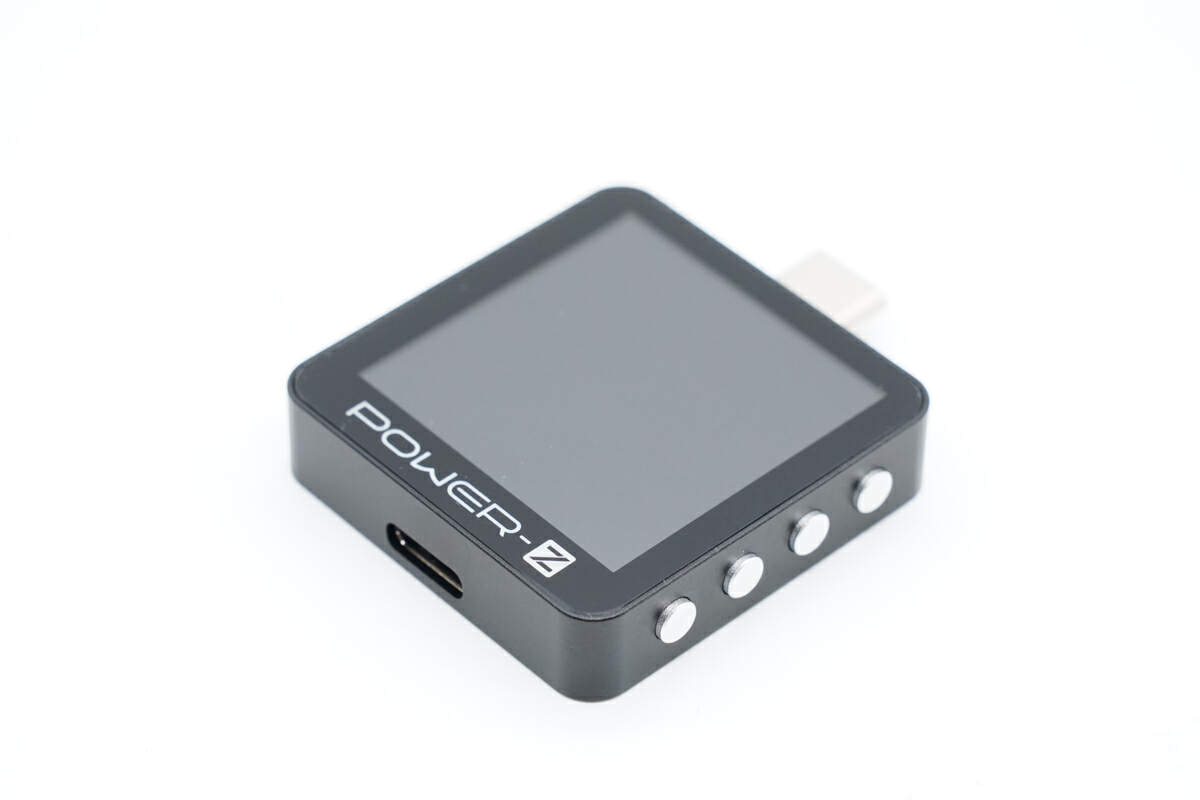
KM003C 測試儀依舊延續前代產品的外觀設計,而新款測試儀屏占比更大,擁有1.54英寸顯示屏,并且支持重力感應,4向旋轉屏幕。
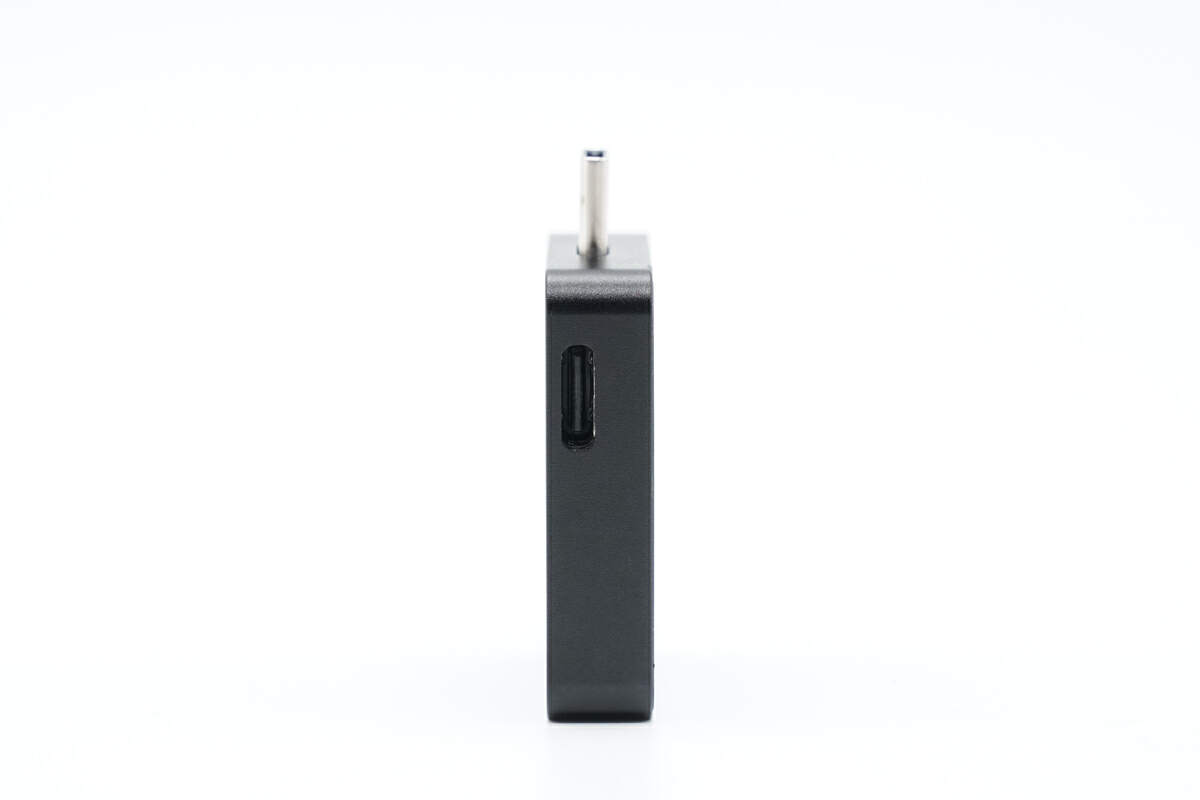
HID接口特寫;并且與前代不同,由于內置了超級電容支持斷電后5秒續航,因此在測試時可以不在此接口進行額外供電;主要作用用于連接電腦來實現更多的功能拓展。
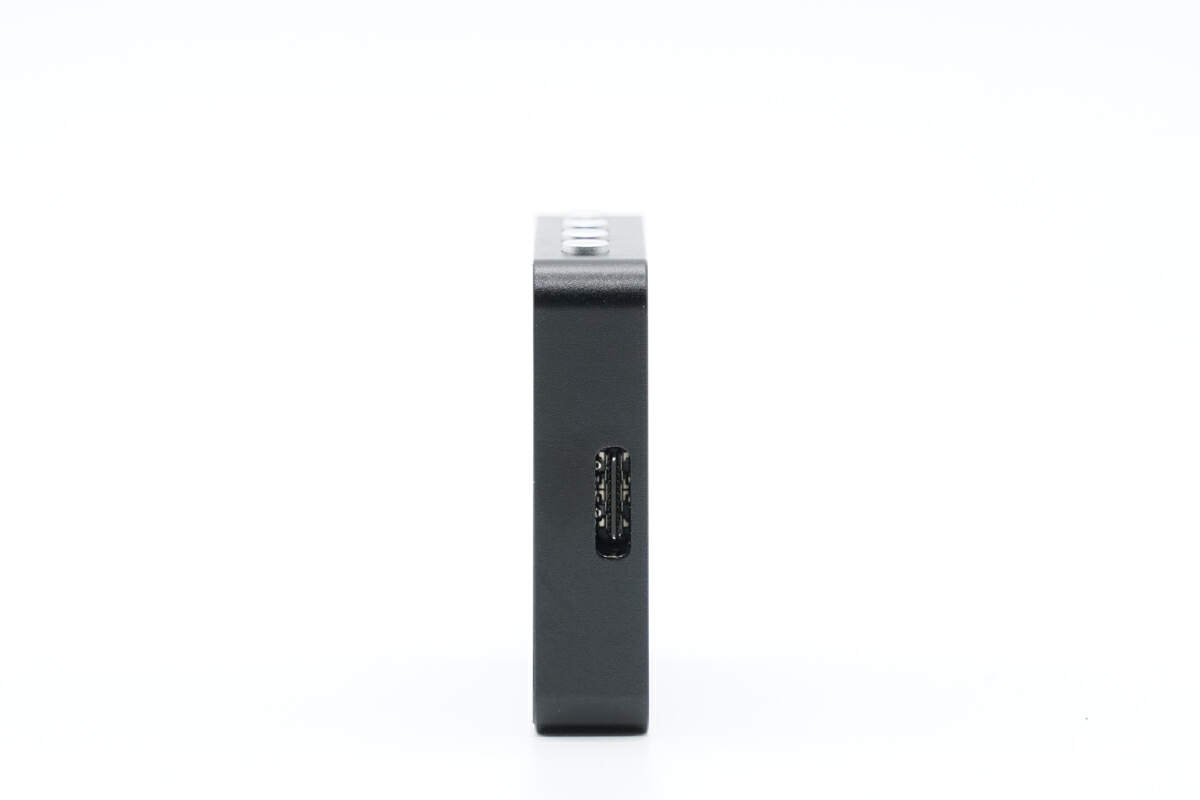
測試端Type-C母座,支持輸入輸出雙向電流,保留USB4完整特性。
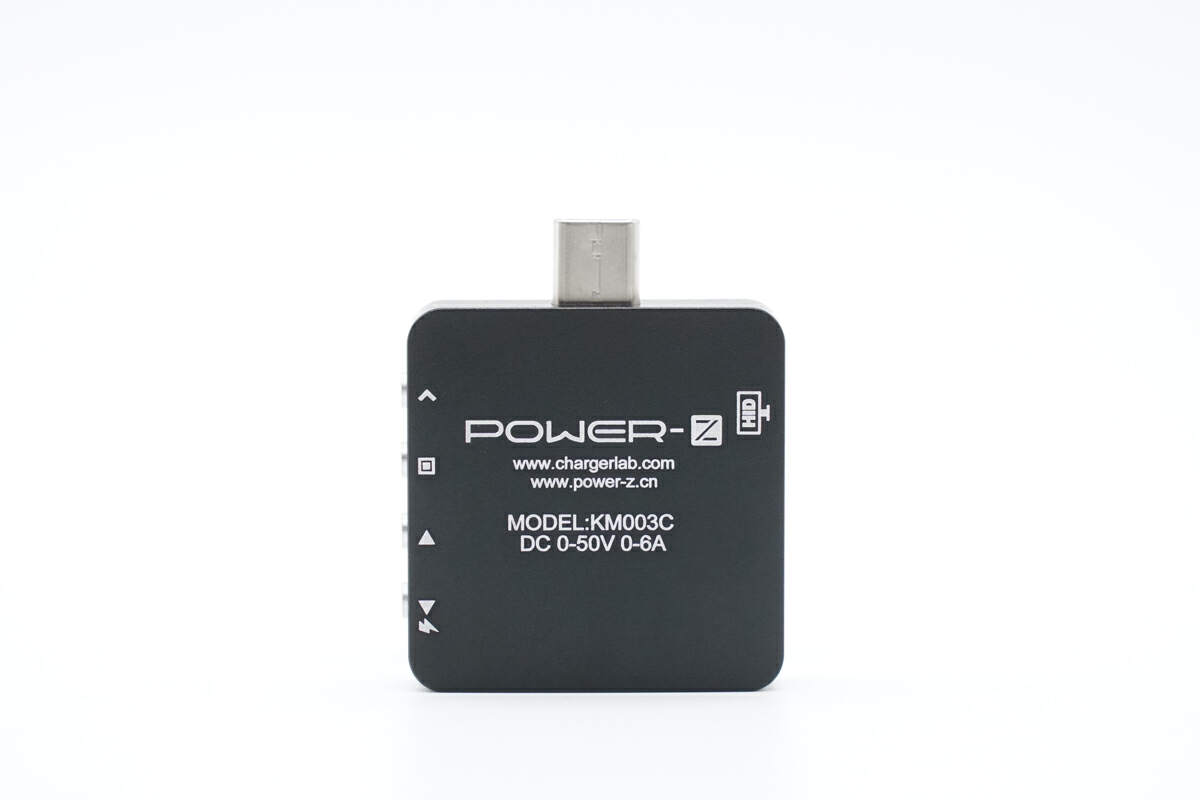
KM003C測試儀背面依舊印有基本參數信息。
型號:KM003C;量程:0-50V,0-6A;
左側為四個按鍵的上級圖標,即返回、翻頁及確認等等功能。
測試步驟
說回正題,使用POWER-Z KM003C 進行能量數據記錄測試,通常只需要三步:
1、鏈接測試儀
2、鏈接電源/負載
3、測試儀新建記錄
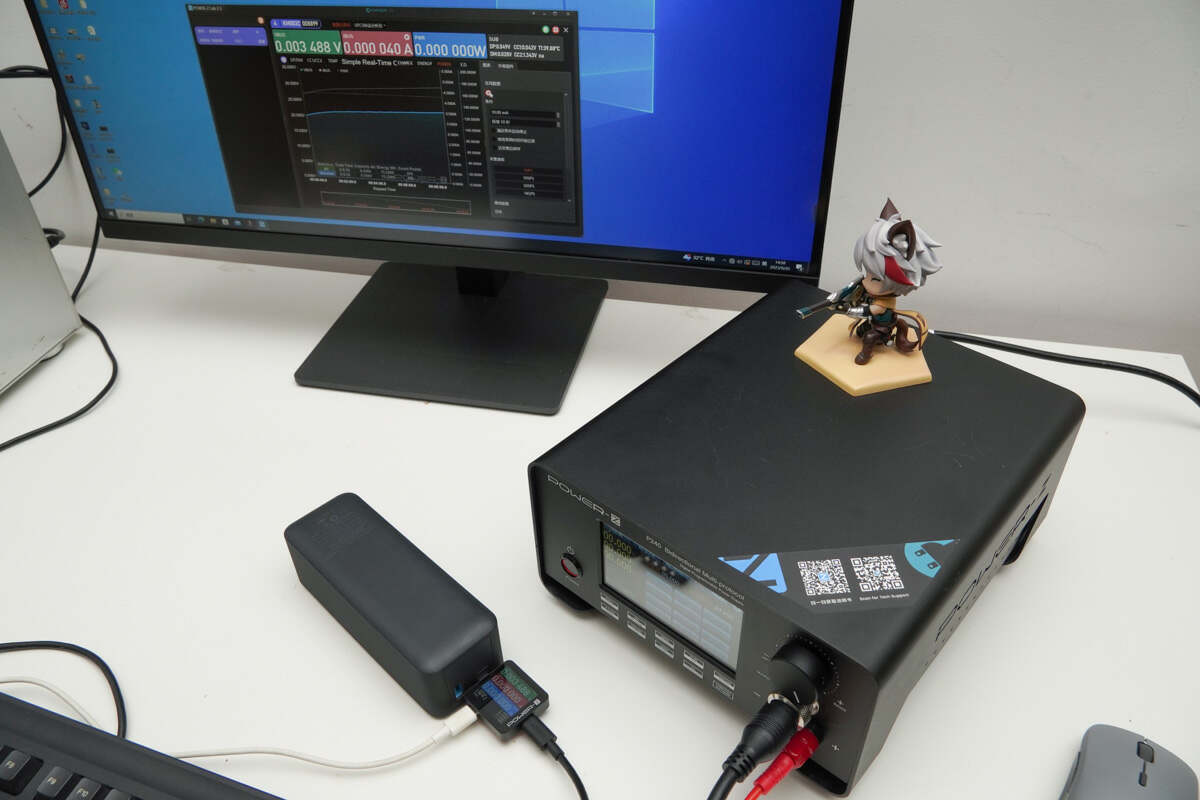
我們以 PD 3.1 140W 移動電源舉例。這里使用到的設備有:Anker PD 3.1 140W 移動電源、 POWER-Z P240測試儀(作為電源/負載)以及 POWER-Z KM003C 測試儀 。
第一步:鏈接測試儀
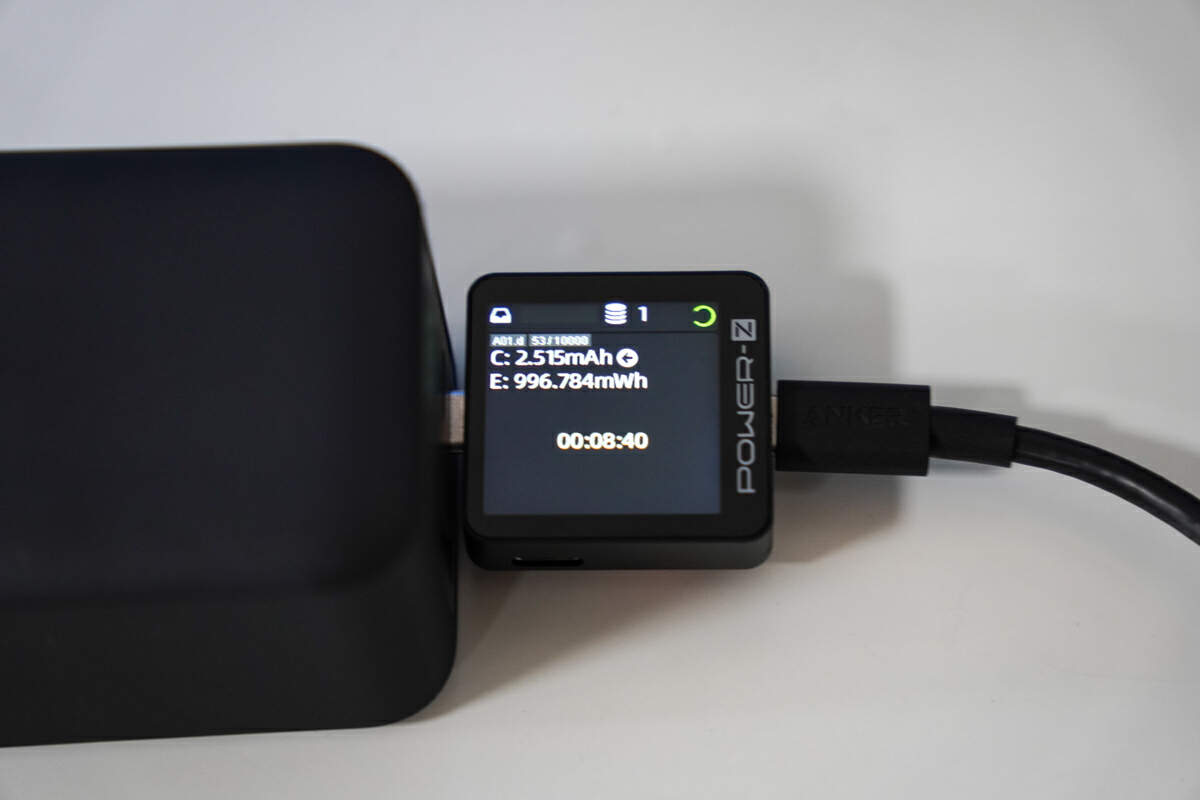
將 POWER-Z KM003C 測試儀公頭接入移動電源的Type-C 母口內。
第二步:鏈接電源
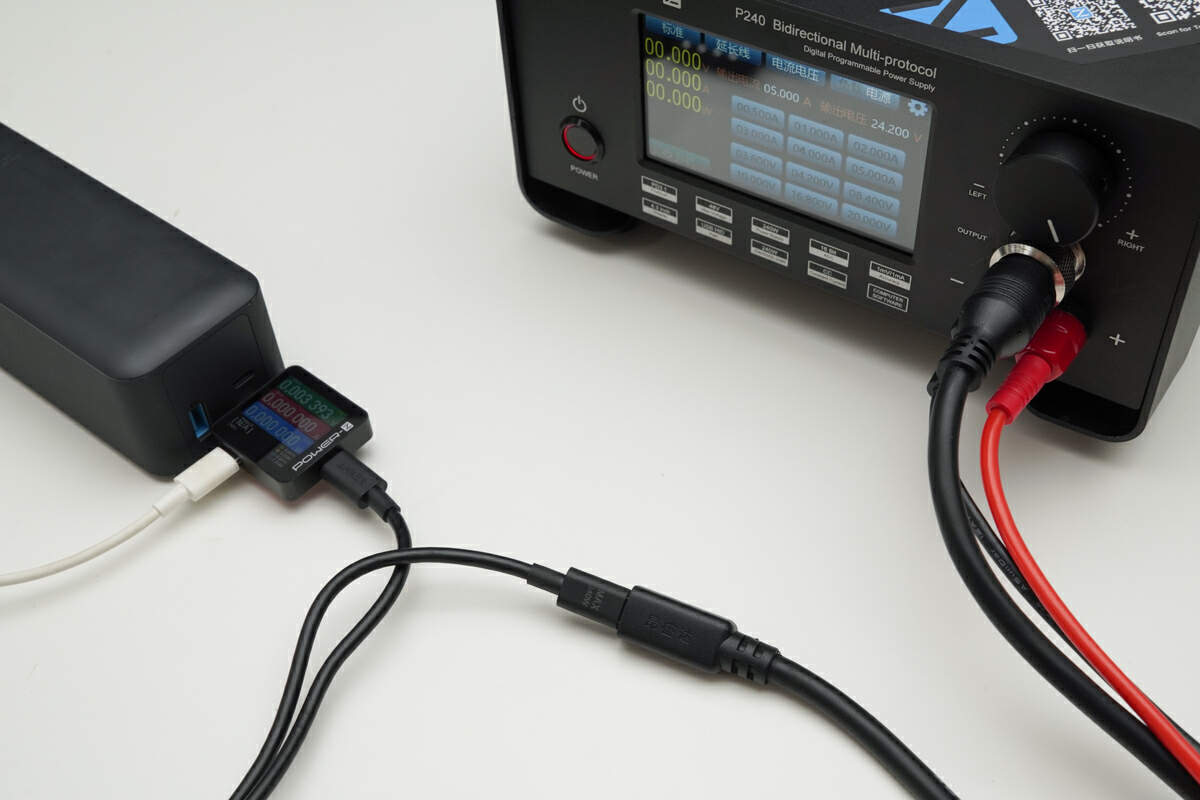
通過測試儀的 Type-C 母座接入電源,進行充/放電操作。
第三步:新建記錄
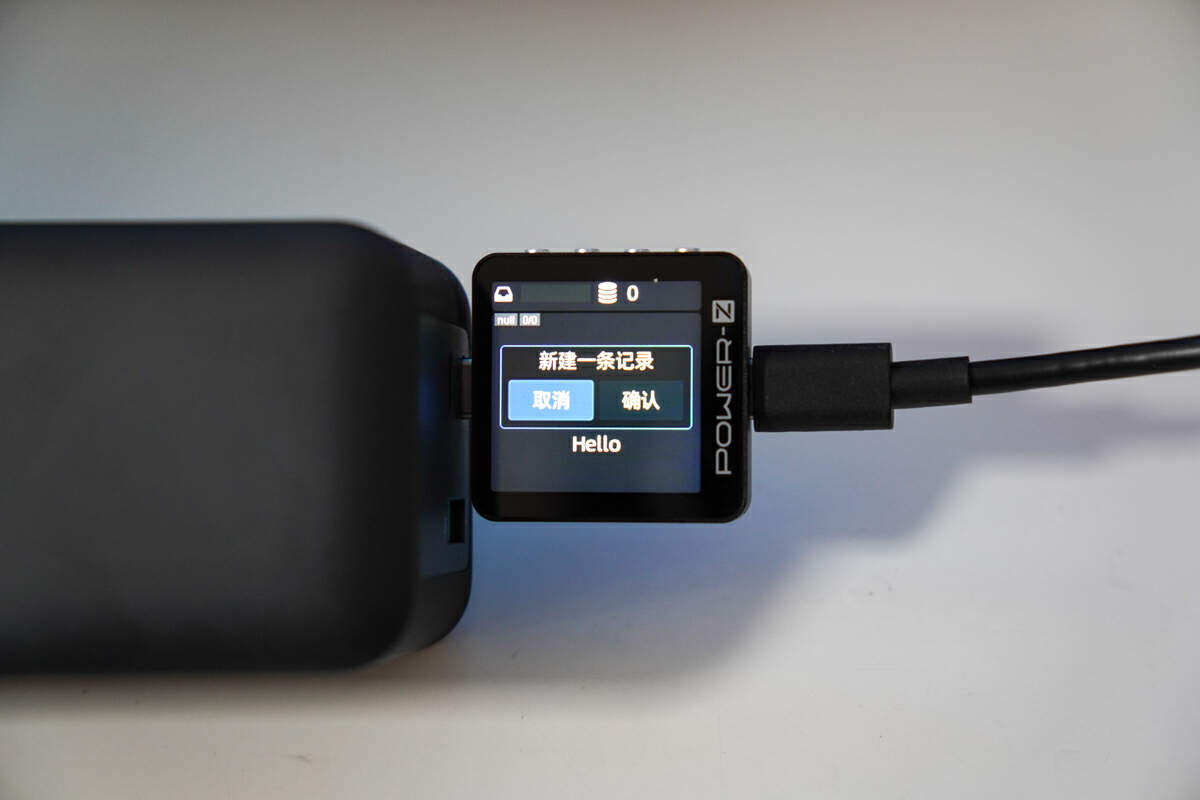
通過按鍵切換功能界面,并確認新建數據記錄。
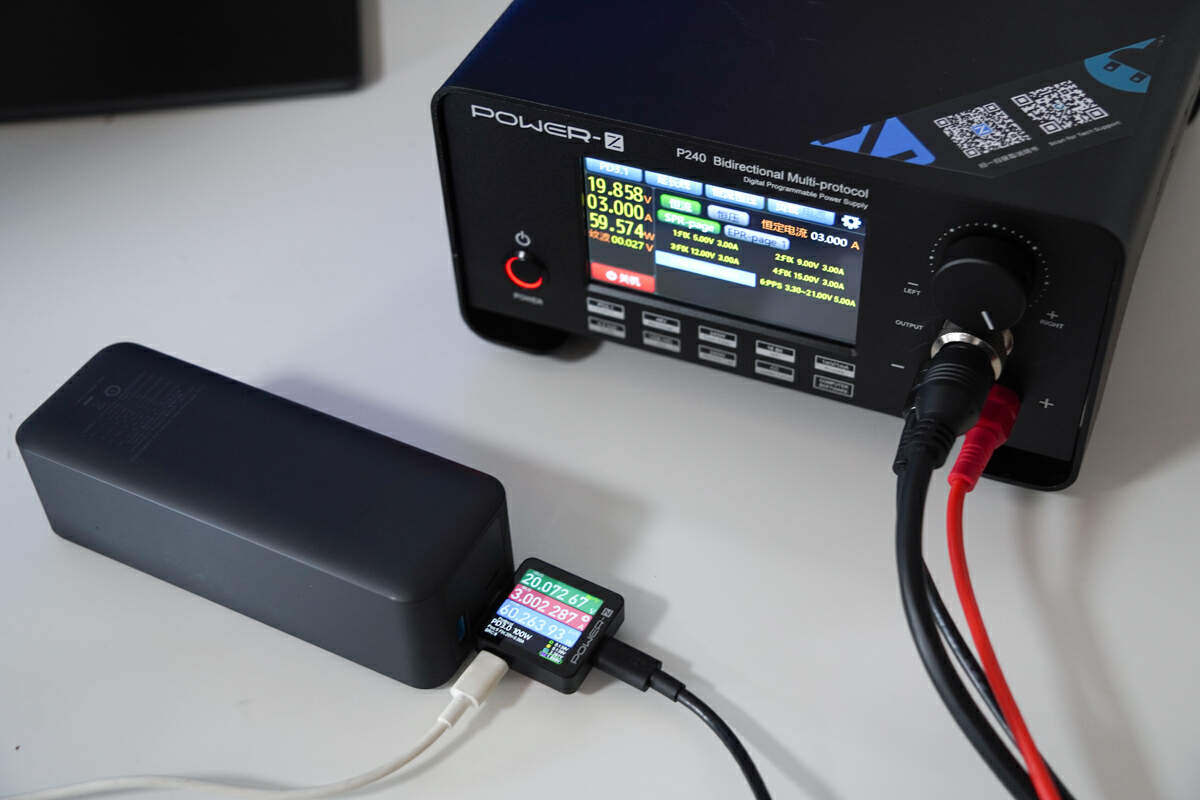
同時,可通過 POWER-Z P240 測試儀設定輸出電壓電流,對移動電源的充電情況進行調整,并實時記錄數據。
搭配上位機測試
在數據記錄完成后,需搭配的上位機 POWER-Z 軟件可以進行充電數據導入查看,繪制記錄曲線,便于數據分析。
第一步:鏈接上位機:
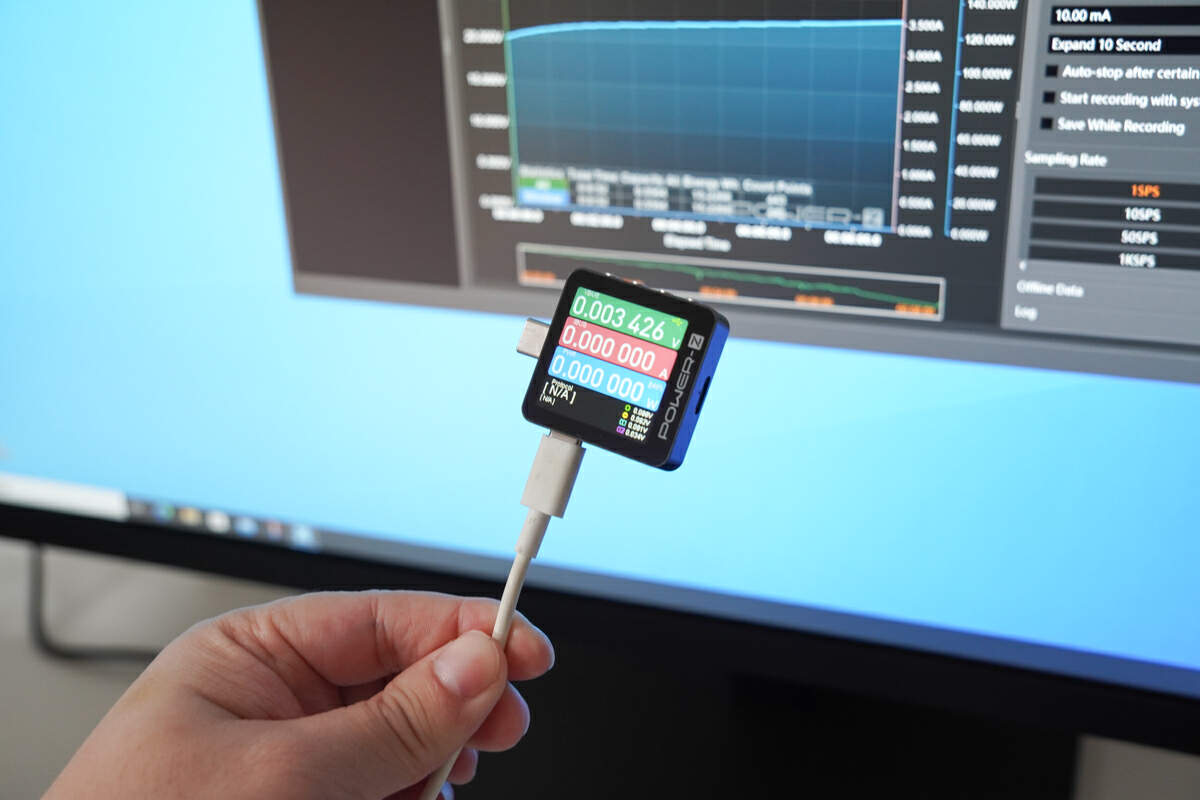
在電腦端下載好上位機APP后,POWER-Z KM003C 測試儀通過自帶的 HID 端口通過 Type-C線材與電腦連接。
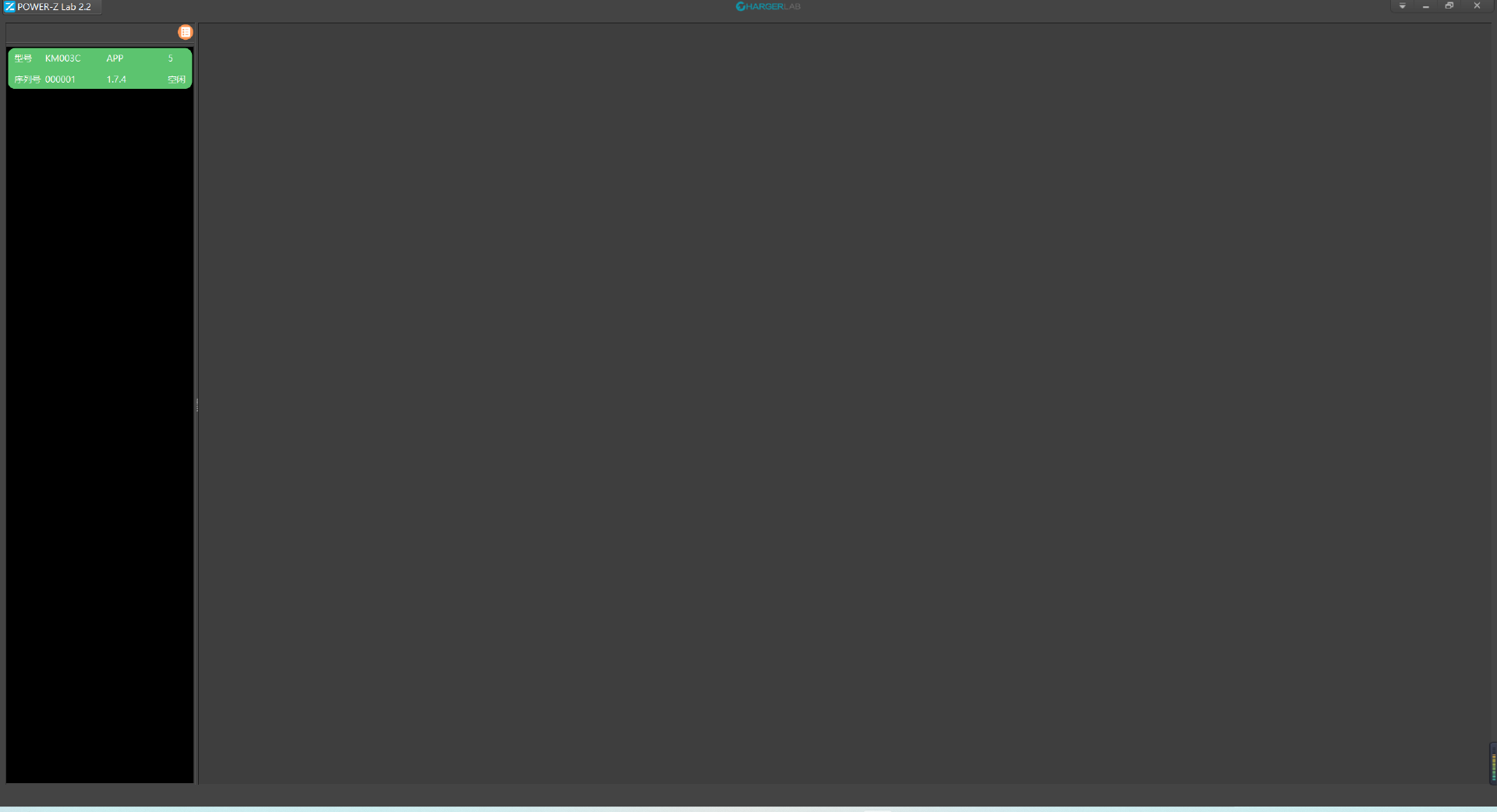
打開APP后會看到與上圖的相同的界面,同時可以看到左側 KM003C的選項框顯示為綠色,代表正確讀取到測試儀,雙擊打開。左側區域顯示連接到電腦的測試儀數量,最多鏈接32臺。
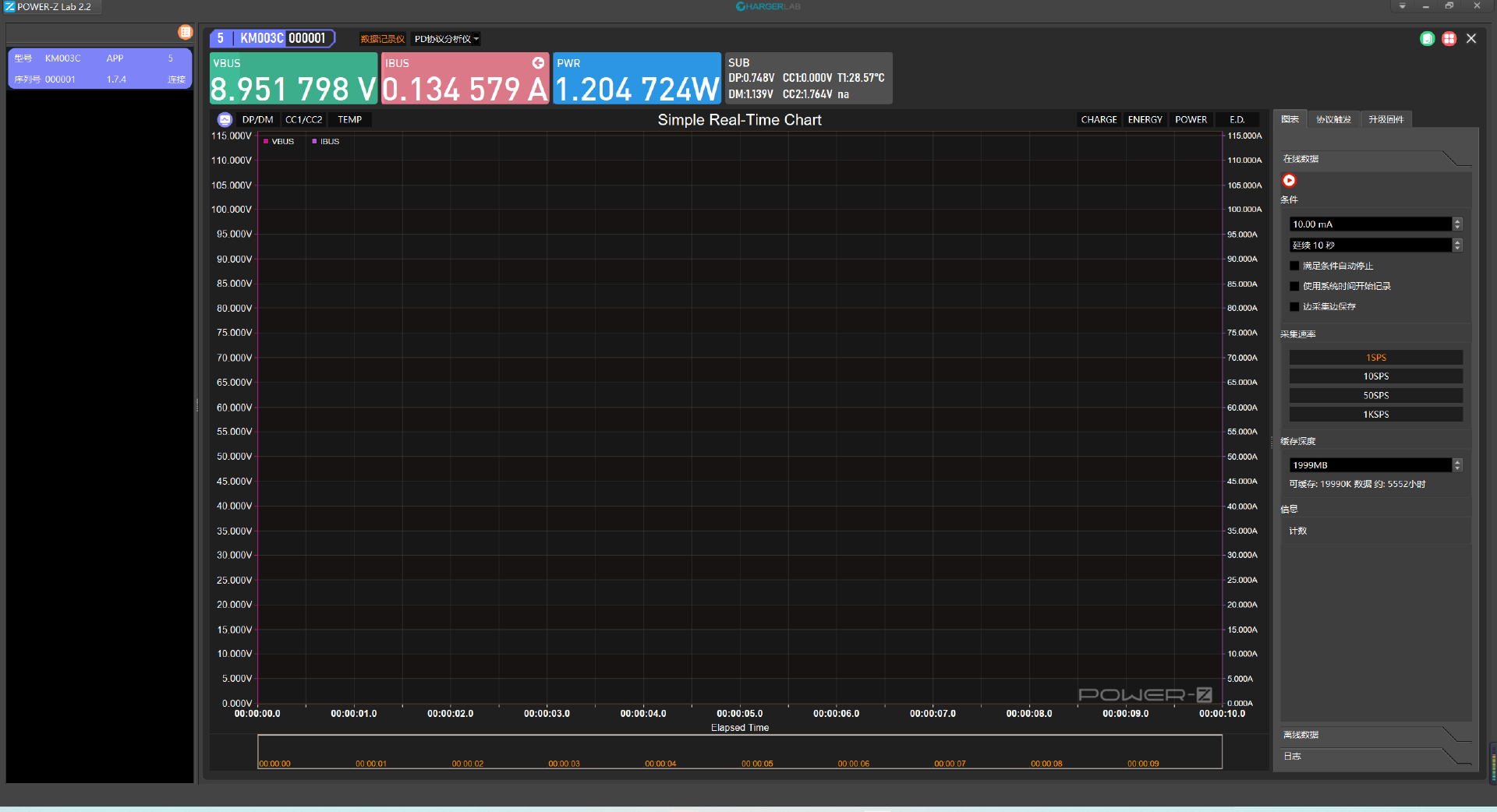
打開后,可以看到上位機的主要顯示區域,在這里可以清晰的了解到設備充電時的數據變化情況。在顯示區域的上方顯示為電壓、電流、功率的具體數值;中間曲線為曲線顯示;下方有時間坐標軸;右邊為操作界面用于啟停條件,采樣率、緩存深度等設置按鈕。
第二步:數據導入
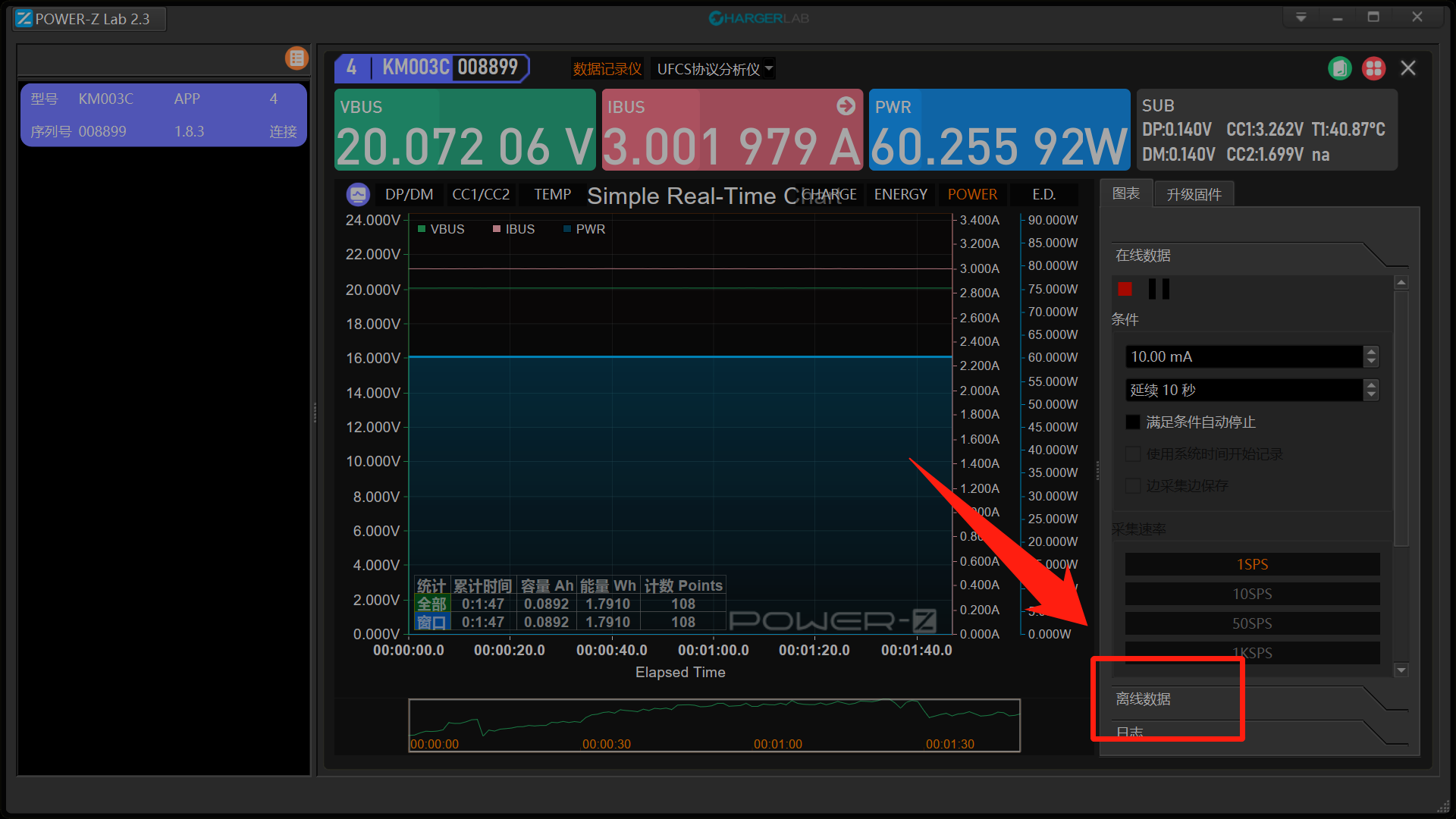
在上位機的操作界面中,功能區可以設置調節更多參數信息,在紅框中,可點擊“離線數據”選項進行導入操作。
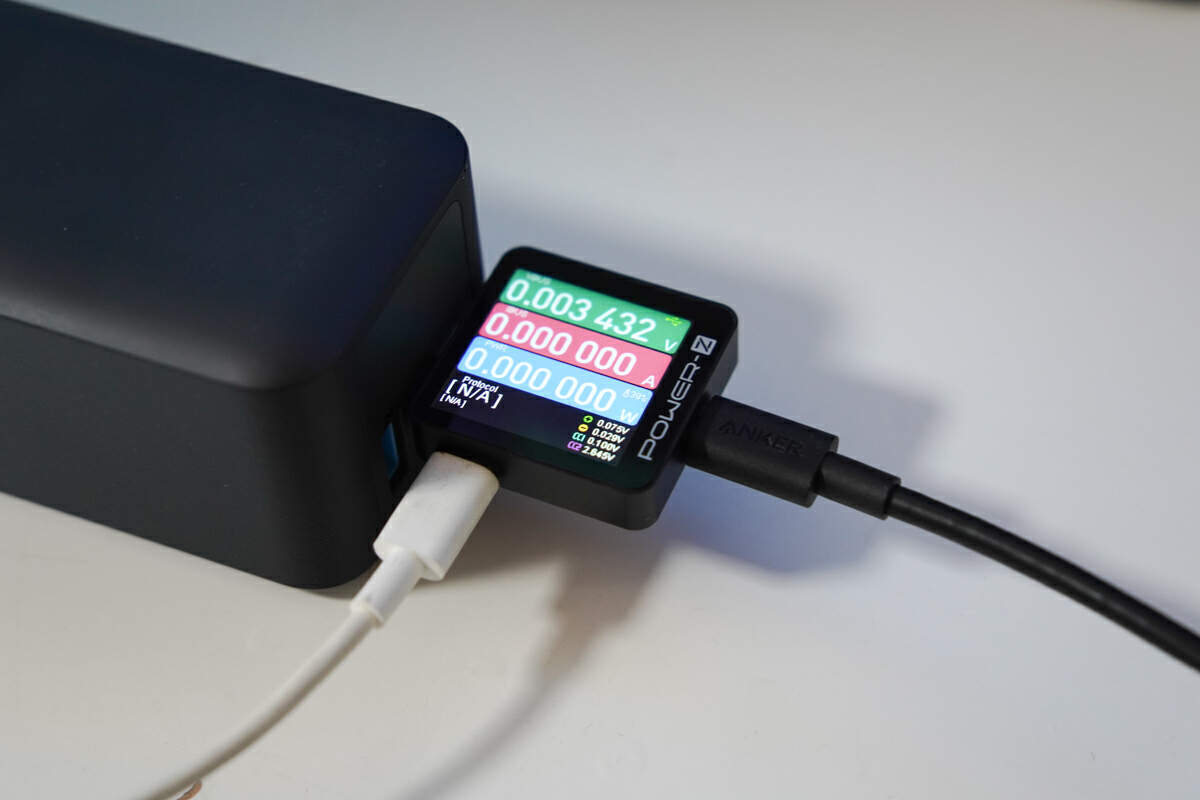
同時,除離線記錄外,也可進行在線記錄,即在測試記錄前,同時連接上位機。
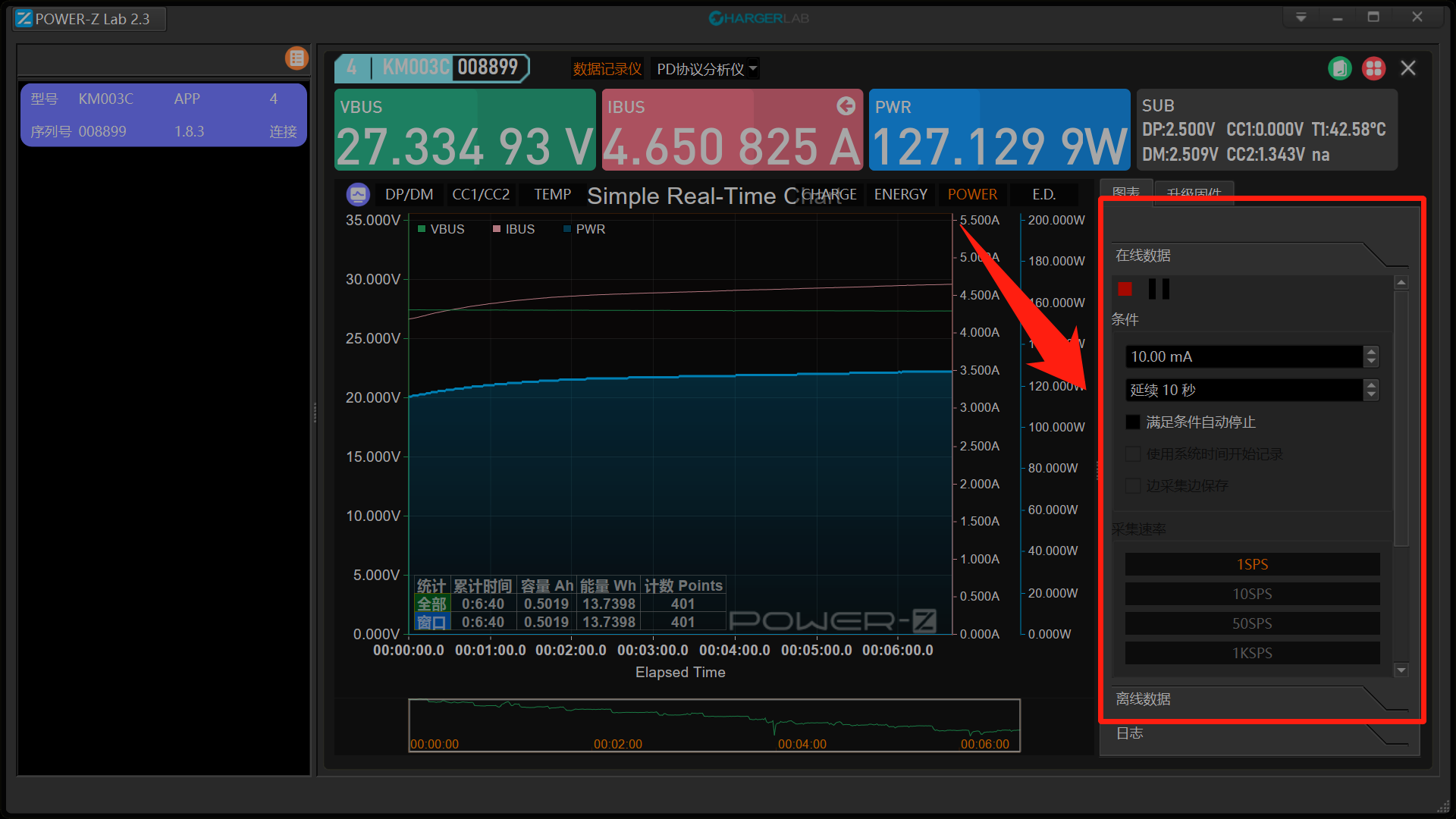
同時,也可在紅框中,點擊黃色框中的標識(開啟記錄后變為紅色)后上位機開始記錄充電數據。
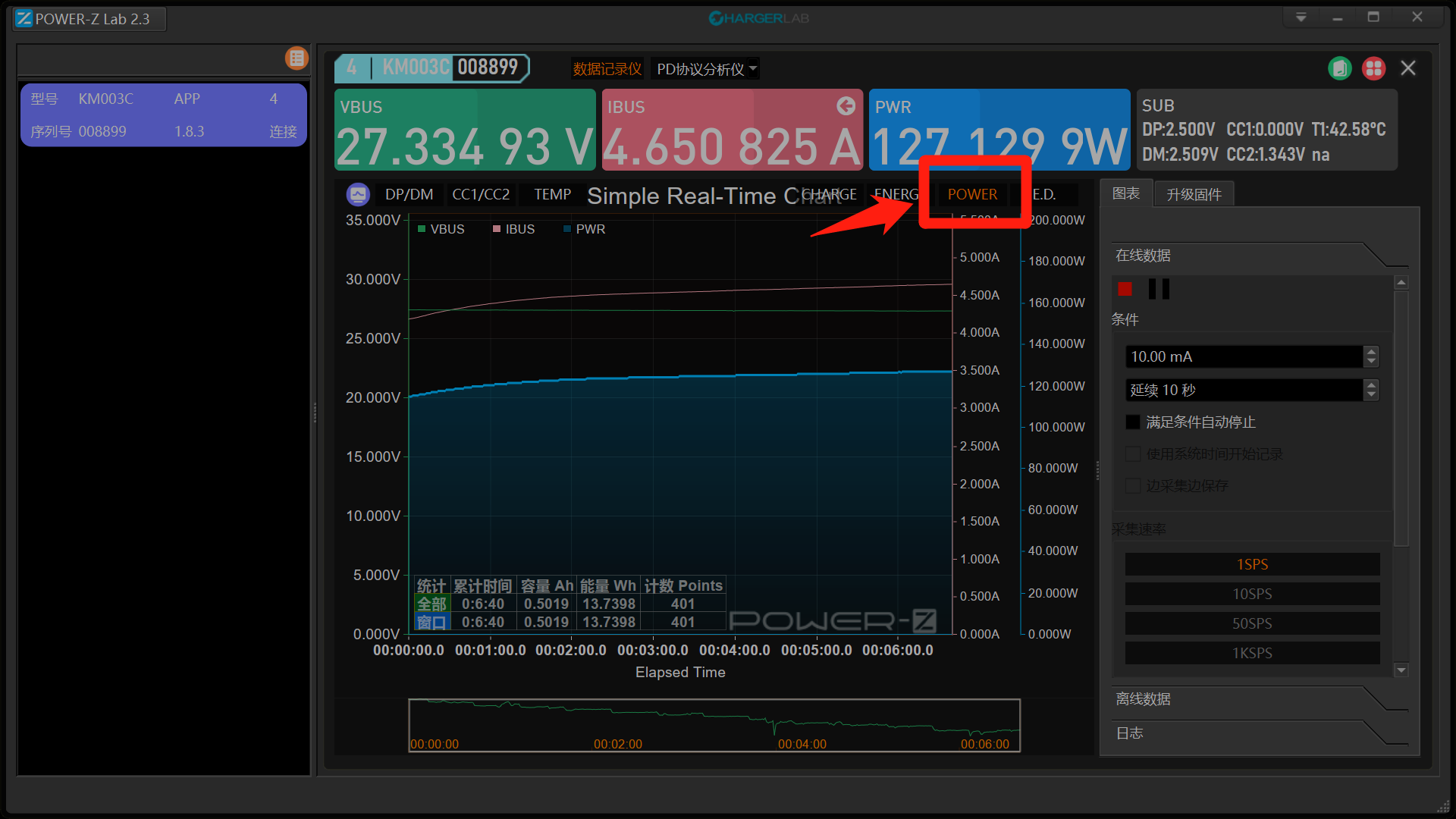
數據導入/在線記錄后儀表會繪制電壓、電流等數據曲線,在上方工具欄中點擊紅框中的“POWER”選項,此時在中間曲線的位置增加了功率的顯示。
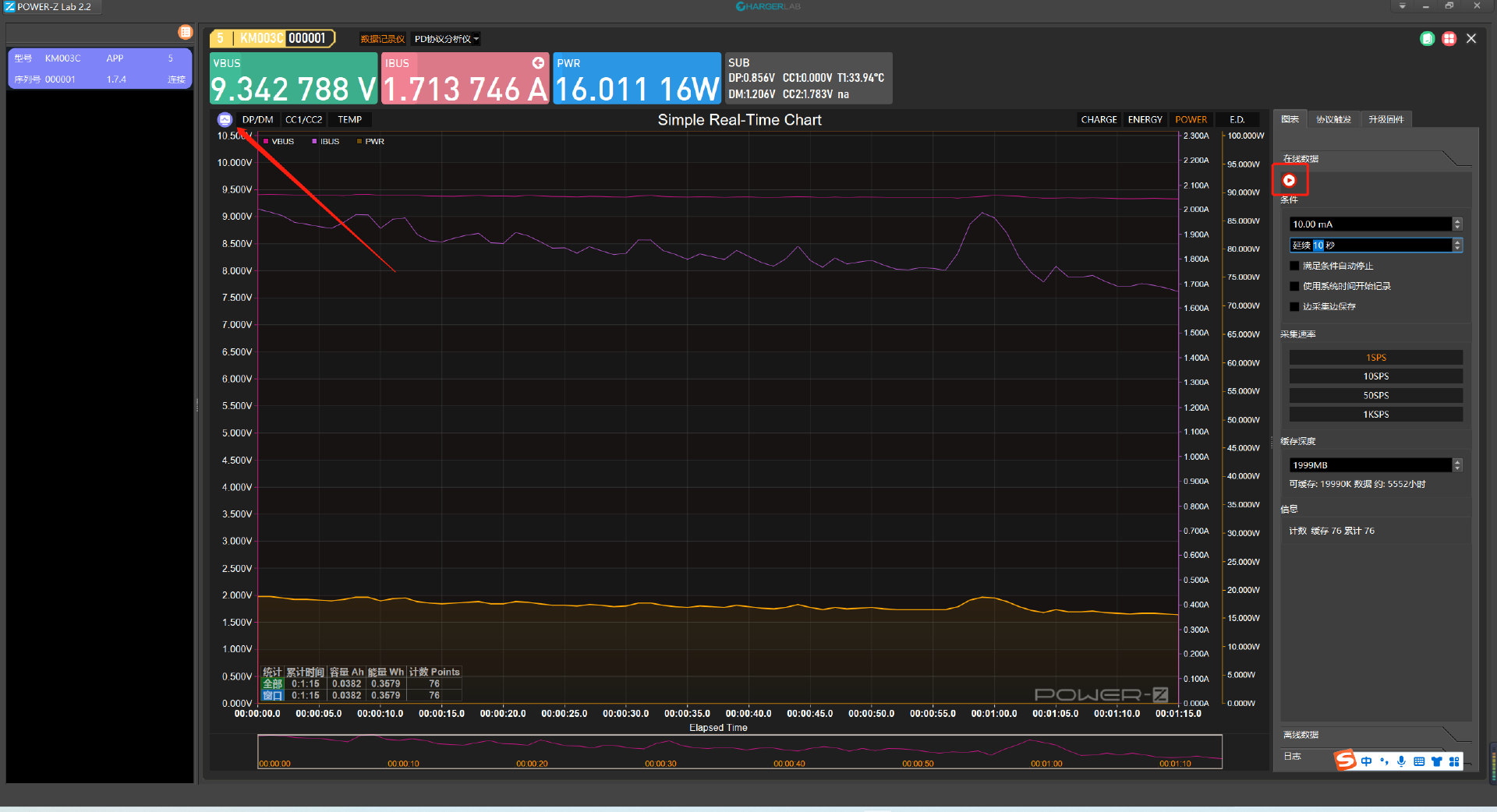
在測試完成后點擊結束按鈕,再點擊箭頭處按鈕。
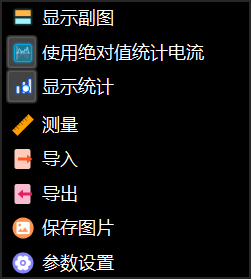
在彈出的對話框里,可將測試完成后的已記錄數據以不同的形式保存下來,點擊導出。
導出為 Excel 表格
點擊導出之后系統會提供兩種文件選擇類型,但 Excel 表格文件居多,方便解碼查看。
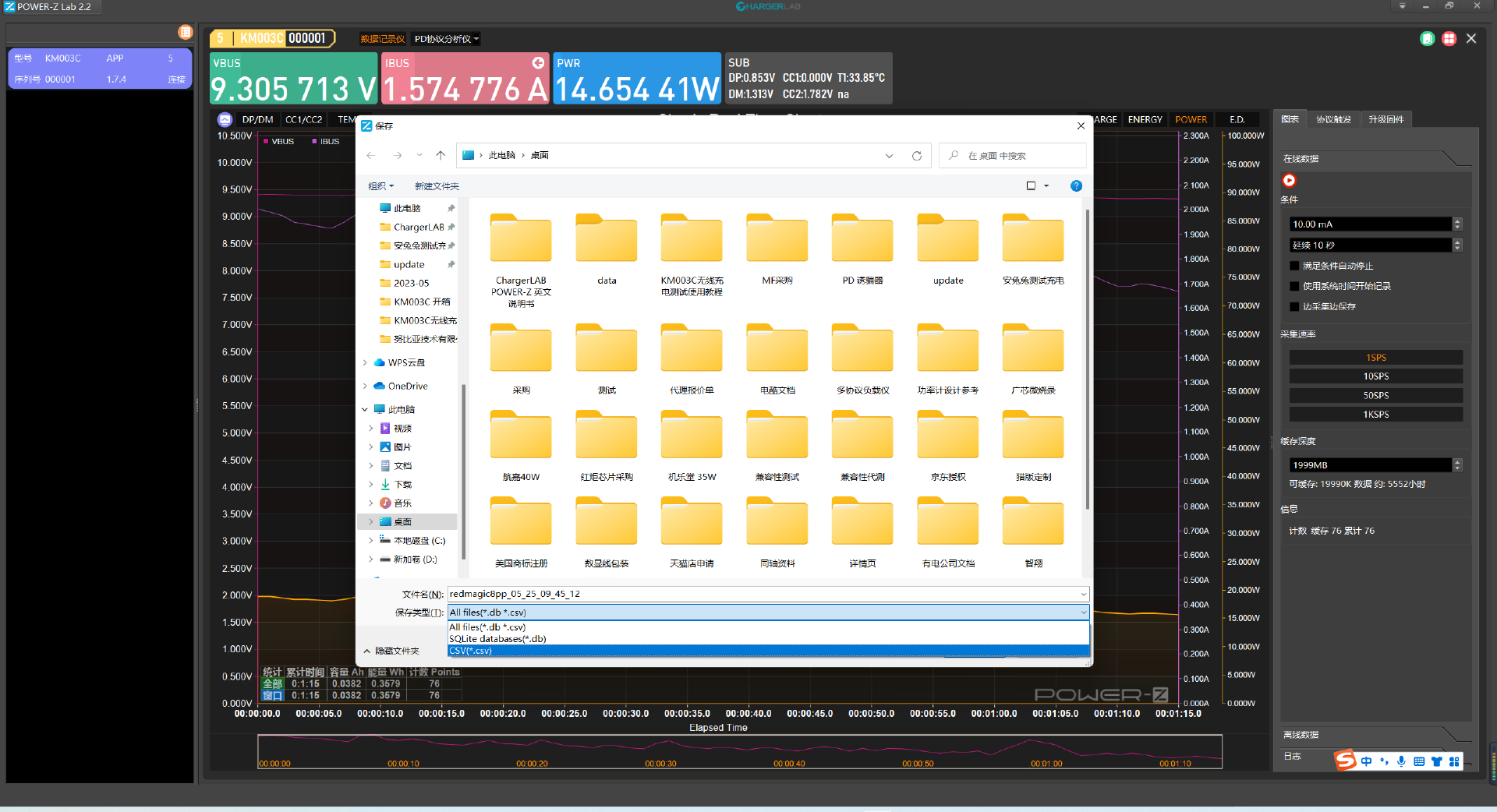
如圖,在保存類型這里可以選擇 SQLite 后綴的文件或者 CSV 格式后綴的文件,這里先選擇CSV格式的文件,隨后點擊保存即可。
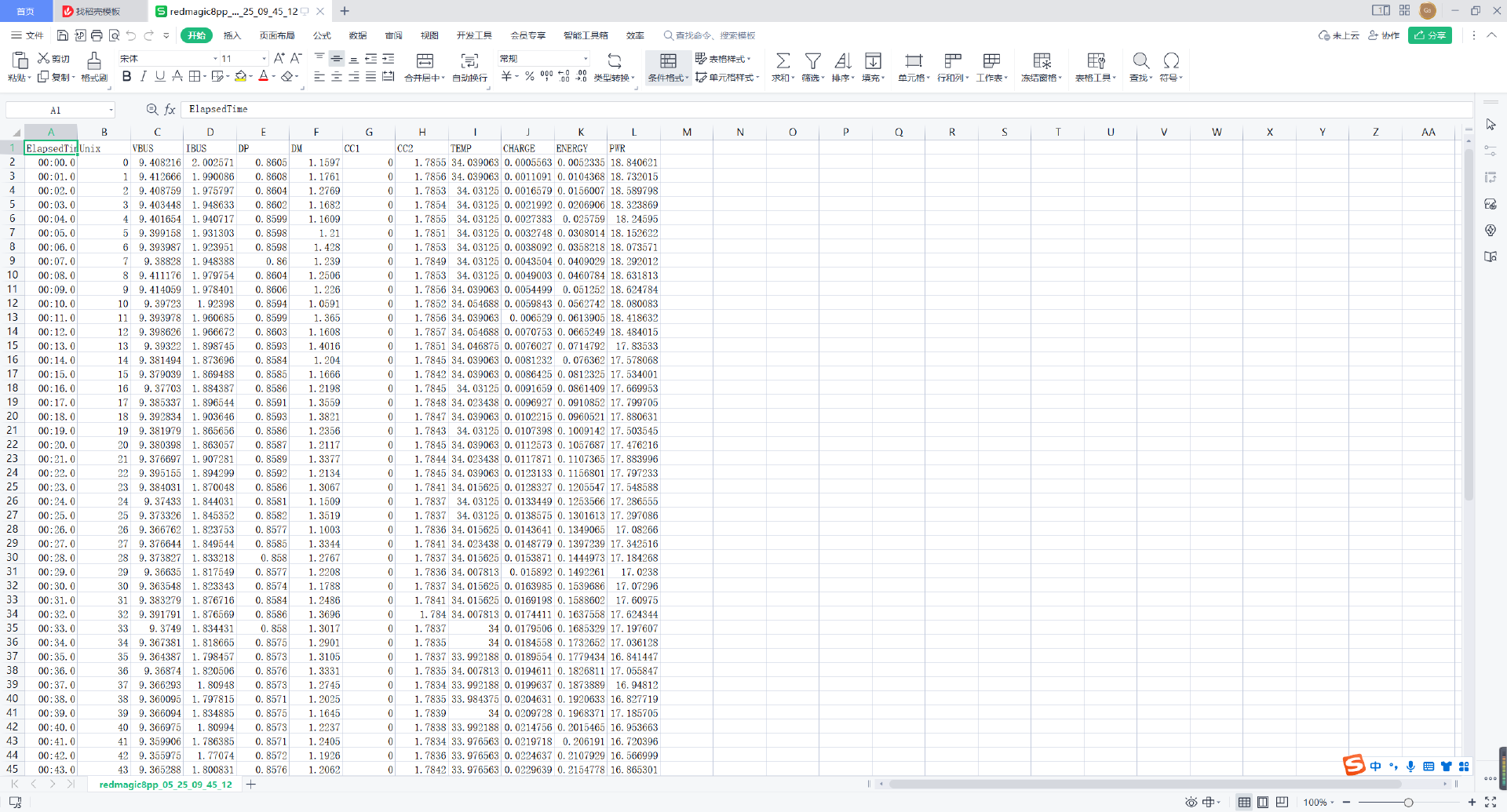
打開 Excel 表格之后就可以查看具體的充電數據了,有了這些源數據后就方便開展后續的工作了。
充電頭網總結
對于已經熟練掌握 ChargerLAB 的 POWER-Z KM003C 測試儀上機位記錄步驟的用戶,對于離線數據記錄操作、設置選項應該輕車熟路;同時,在線、離線記錄這兩種方式,兩者并無明顯差距。用戶可根據需要測試的設備進行數據記錄的導入、曲線顯示調整,設定一條新建記錄后,無需再次連接上位機,隨時隨地記錄。
 http://m.xtzz.cc/


 粵公網安備44030002009313號