

前言
此前,充電頭網(wǎng)介紹過(guò)多款綠聯(lián)私有云NAS產(chǎn)品,在功能方面、容量方面以及便捷性方面,皆能滿(mǎn)足家庭用戶(hù)的使用需求;但些許用戶(hù)還是希望自己能夠動(dòng)手DIY一臺(tái)NAS服務(wù)器,但不知道如何進(jìn)行操作組件;而今天,充電頭網(wǎng)將自行組建一臺(tái)NAS服務(wù)器,并且手把手教學(xué),下面一起來(lái)看看有哪些步驟需要了解吧。
配置介紹
首先,我們需要中央處理系統(tǒng),可以是廢舊的筆記本、也可以是臺(tái)式主機(jī)。
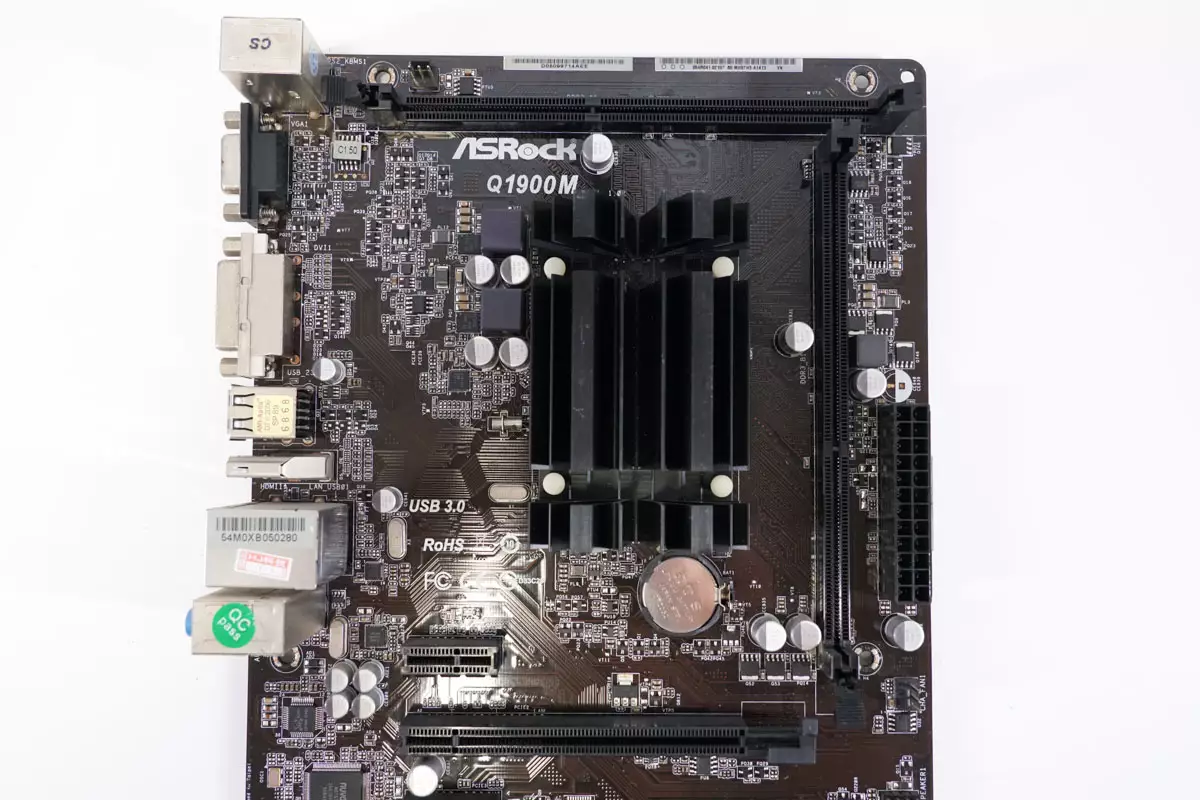
配置方面,此次選擇的是 Intel 平臺(tái)的 華擎 ASROCK Q1900M主板,是 Intel? 四核處理器 J1900(已內(nèi)置) + Micro ATX 主板;CPU主頻是2GHz,4核4線程,TDP是10W;主板自帶3個(gè)PCI-E接口,2個(gè)SATA3.0接口,用戶(hù)可選擇更多SATA接口的主板,就可以同時(shí)連接多塊硬盤(pán),做大容量?jī)?chǔ)存。

目前PCIe接口暫時(shí)沒(méi)有用到,只是接 建興(LITEON)256G 2.5英寸SATA硬盤(pán)做啟動(dòng)盤(pán)和軟件安裝目錄,畢竟這種比較老的主板是不支持M.2啟動(dòng),有需要的用戶(hù)可以買(mǎi)了轉(zhuǎn)接卡接PCIe接口,然后對(duì)BIOS添加nvme驅(qū)動(dòng)。
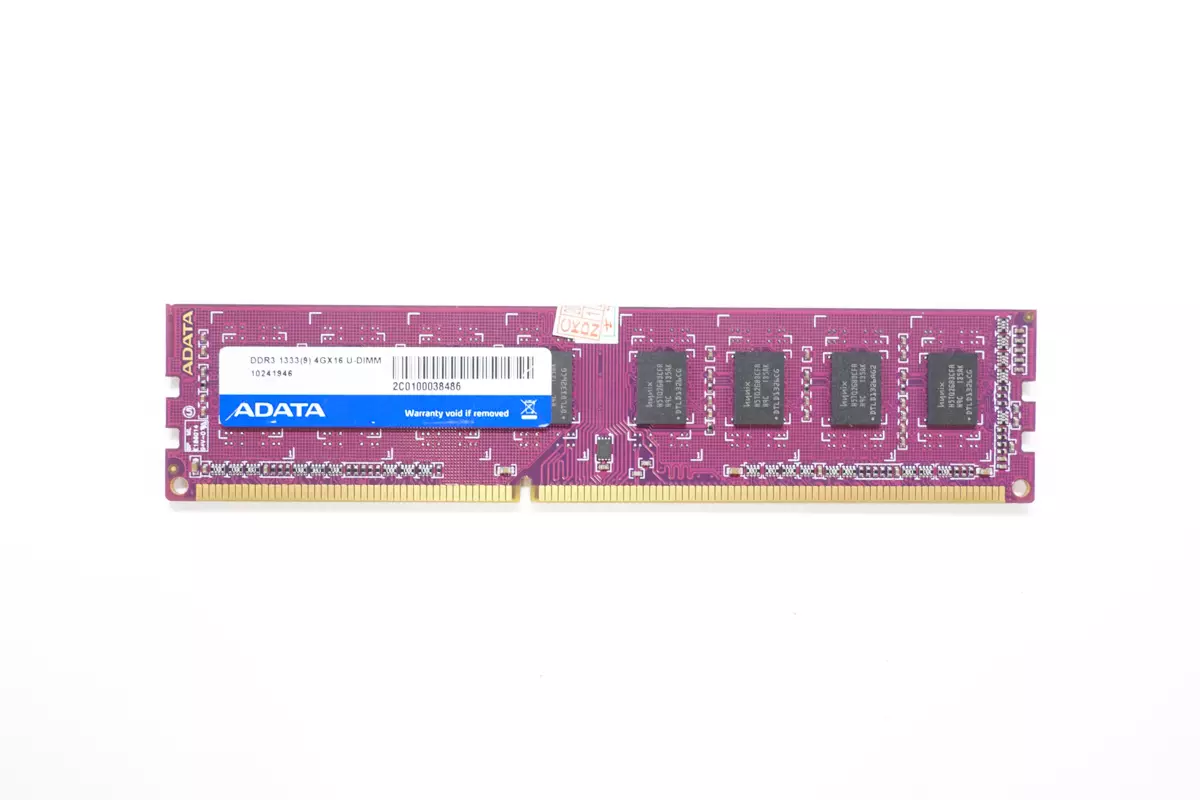
內(nèi)存條為威剛的萬(wàn)紫千紅系列,單條 4G 1333Hz,有需要的用戶(hù)可以組雙通道,畢竟虛擬機(jī)分配的內(nèi)存占用在輕度使用下一般沒(méi)問(wèn)題,但多任務(wù)加載時(shí),還是不夠用。
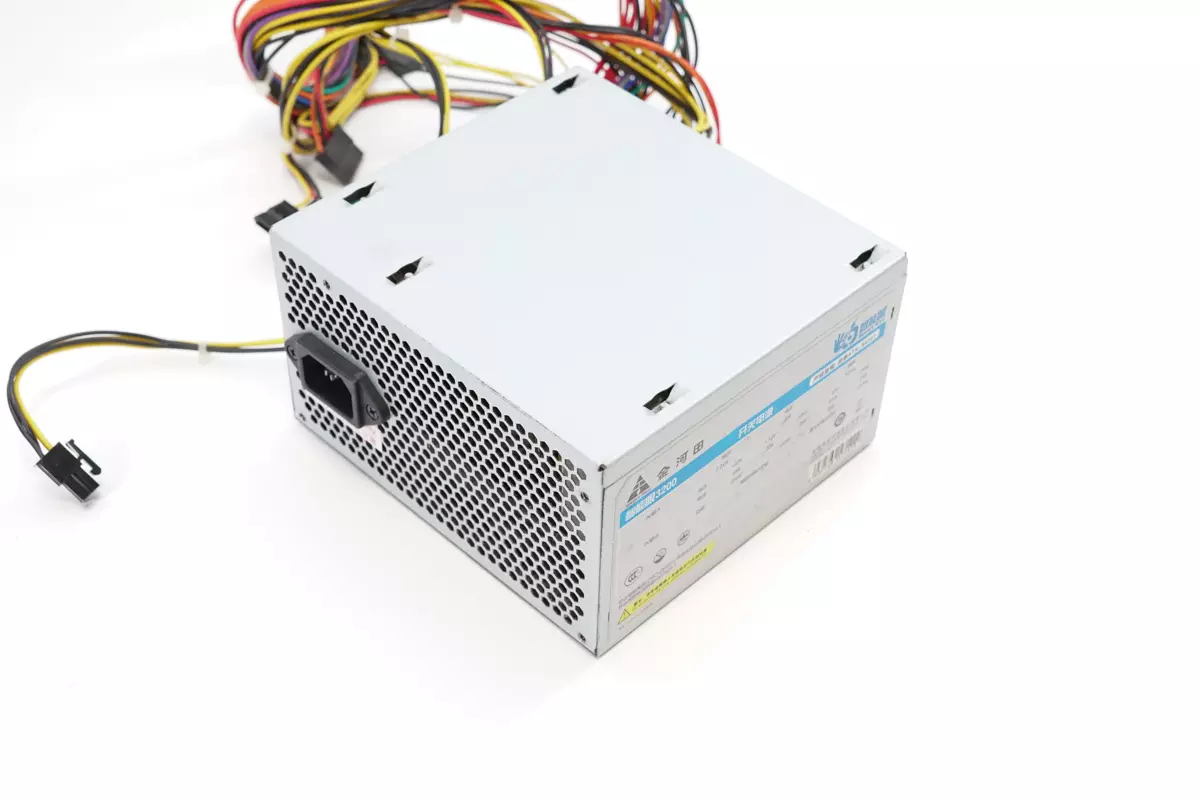
因?yàn)槭荕-ATX主板,又是ATX標(biāo)準(zhǔn)電源,因此電源為金河田 300W ATX電源,功耗方面是夠用了,另外一般需要預(yù)留出20%的冗余功率,防止過(guò)載。
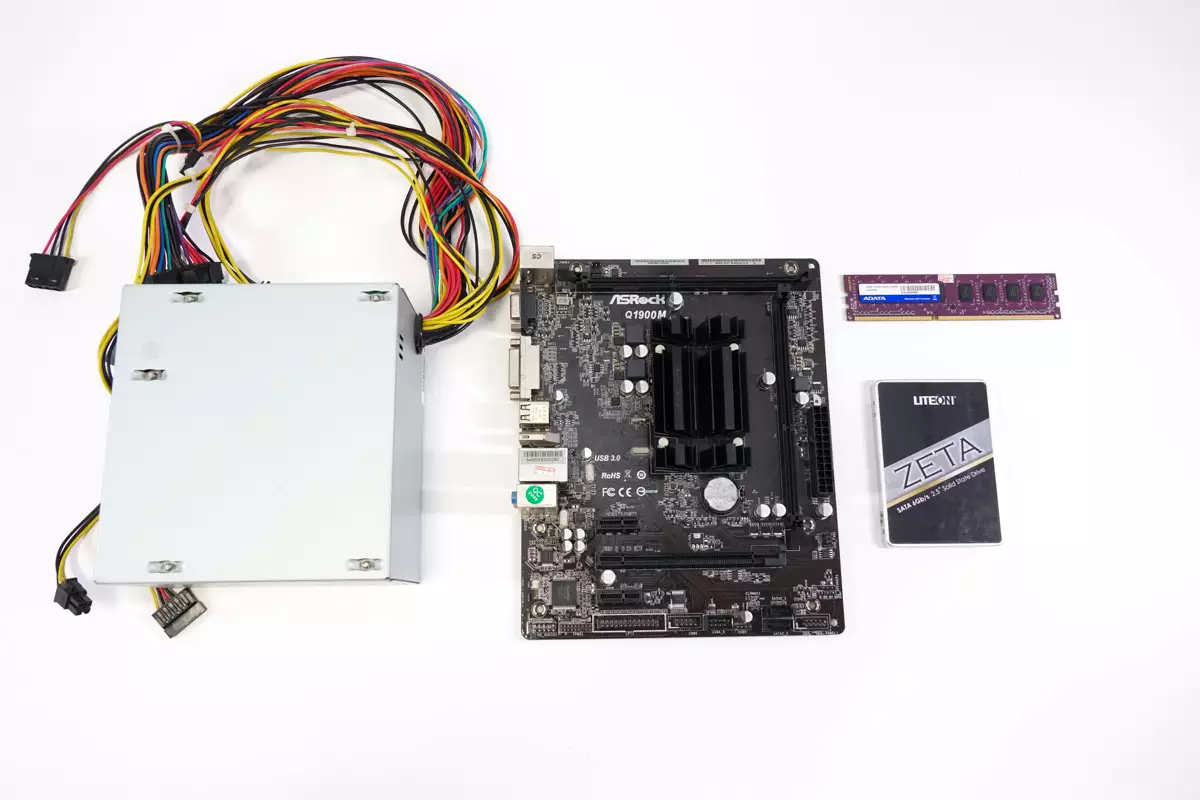
總結(jié)下來(lái),配置方面為 Intel 平臺(tái)的 華擎 ASROCK Q1900M主板(自帶J1900 CPU)、威剛?cè)f紫千紅系列 4G DDR3內(nèi)存條、建興(LITEON)256G 2.5英寸SATA硬盤(pán)(后續(xù)增加2*16T機(jī)械硬盤(pán))以及金河田300W電源。
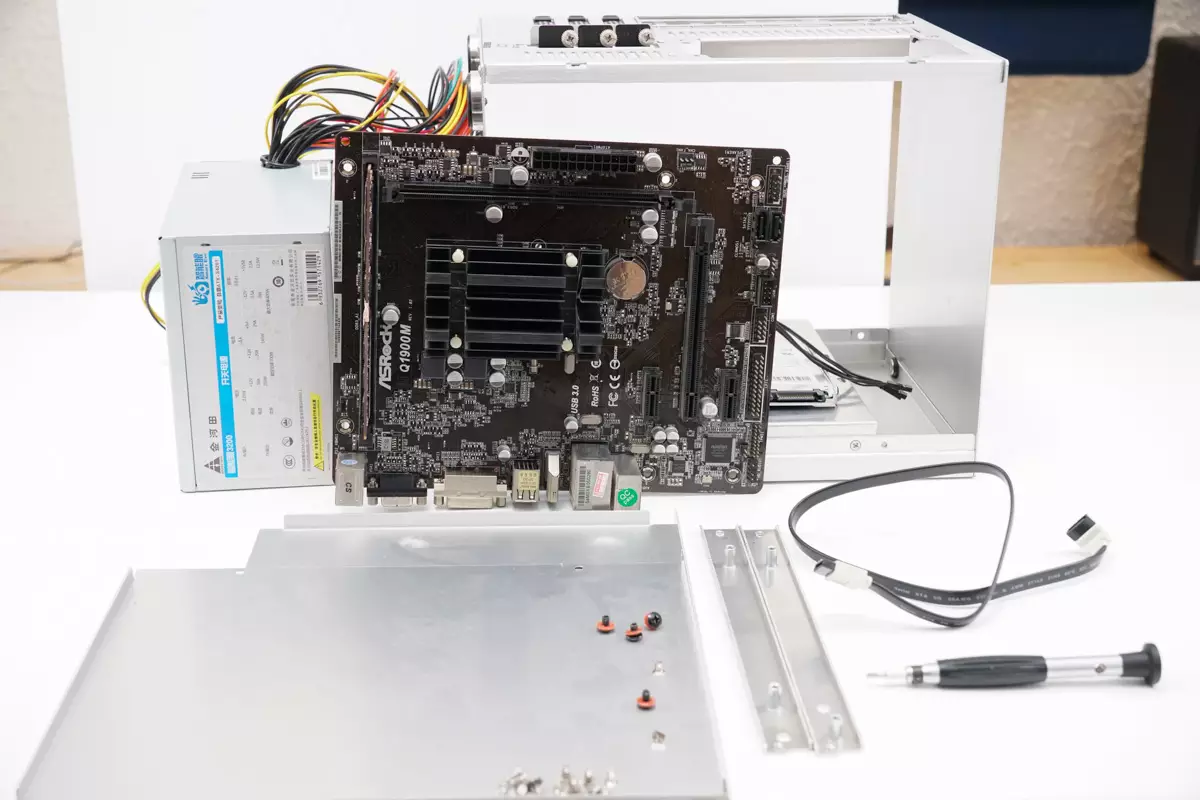
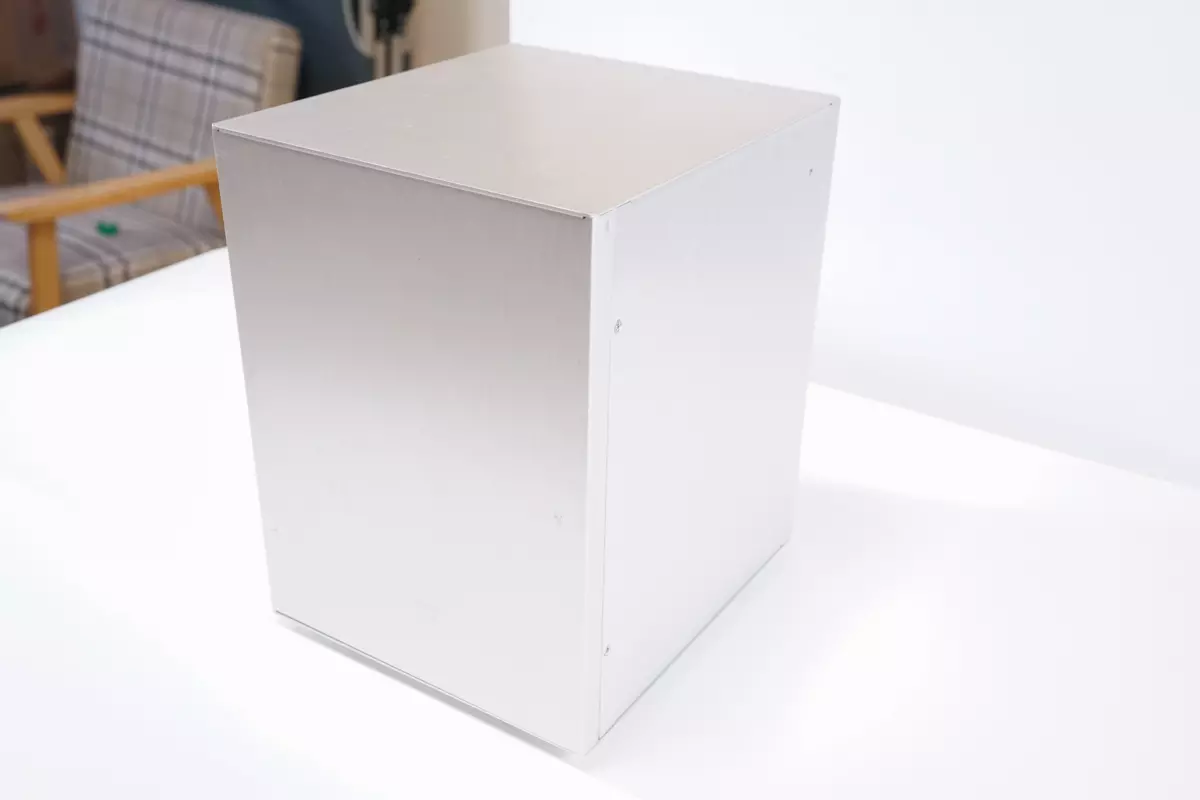
機(jī)箱方面,從倉(cāng)庫(kù)找到了一個(gè)ITX鋁合金機(jī)箱,可以容納M-ATX主板,但略顯緊湊;有條件的用戶(hù)可自行選擇中意的機(jī)箱或是定制款;最后安裝完成后就可以裝載系統(tǒng),即進(jìn)行軟件方面的組件了。
傳統(tǒng)NAS
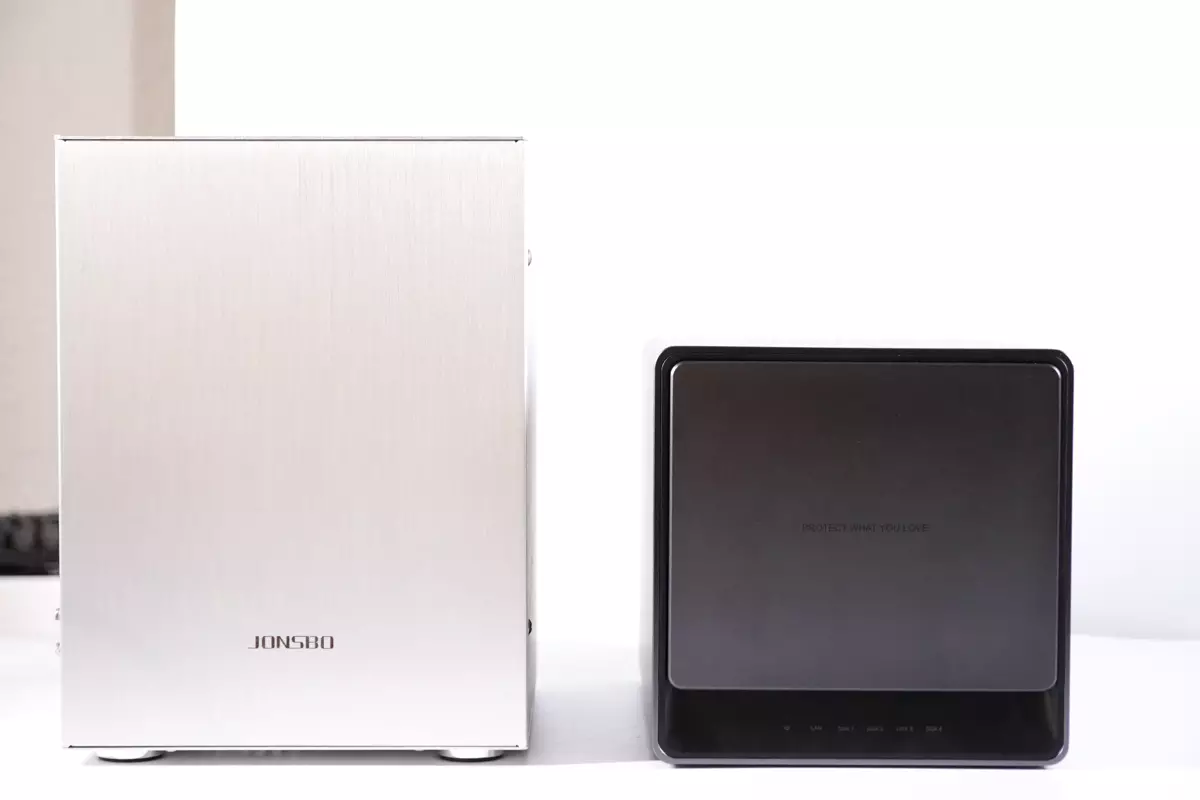
與家用成品NAS而言,用戶(hù)玩家DIY NAS在選材方面皆有限制,因此體型方面會(huì)略微超過(guò)成品NAS。
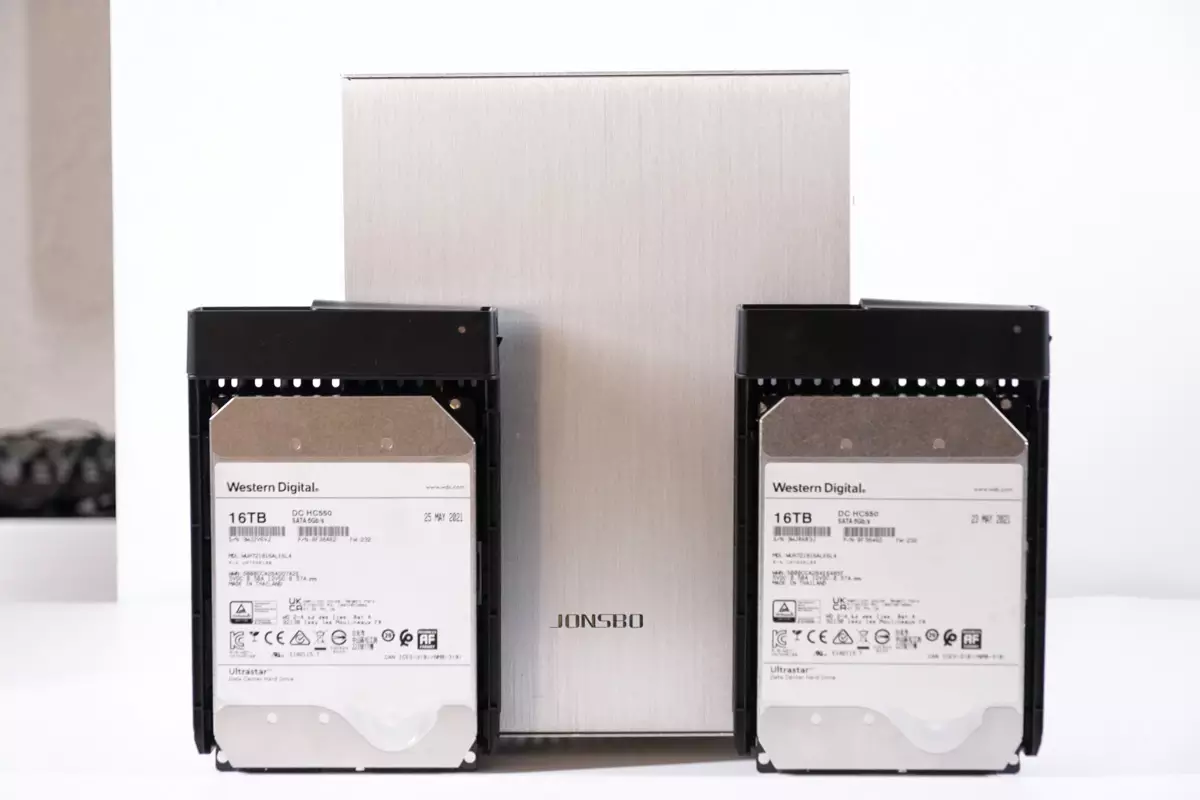
此次,充電頭網(wǎng)另外增加兩塊西數(shù) 16TB企業(yè)級(jí)機(jī)械硬盤(pán)進(jìn)行組裝,用戶(hù)可根據(jù)主板接口數(shù)量進(jìn)行選配硬盤(pán)數(shù)量及容量等。
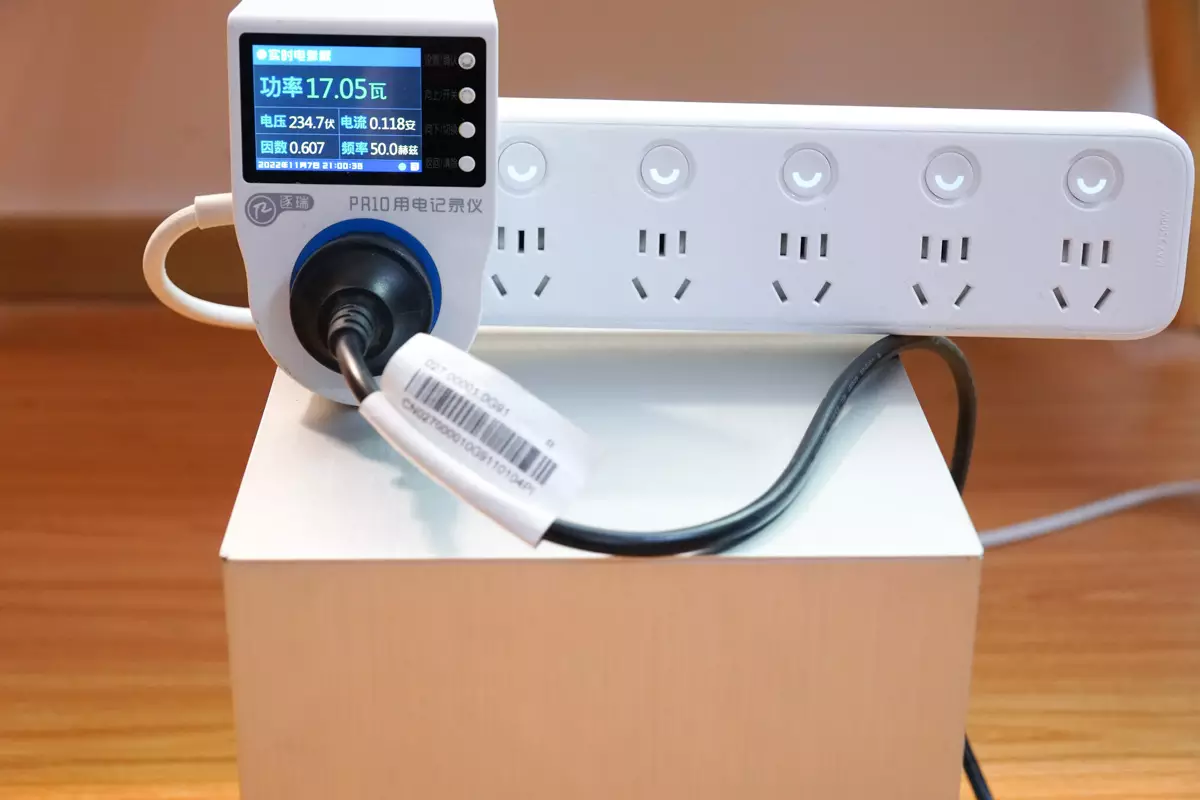
不同于家用成品NAS產(chǎn)品,這臺(tái)自行組裝的 NAS 輸入端功率為17.05W,待機(jī)功率或工作功率會(huì)更低一些。
系統(tǒng)組建
個(gè)人用戶(hù)組建NAS只需要硬件肯定是不夠的,同樣需要軟件層面的支持。
iStoreOS 安裝
1、準(zhǔn)備工作
一個(gè)U盤(pán)
一個(gè)顯示器
一個(gè)鍵盤(pán)
一臺(tái)Windows電腦
2、下載固件
固件下載地址:https://fw.koolcenter.com/iStoreOS/x86_64/
EFI 固件下載地址:https://fw.koolcenter.com/iStoreOS/x86_64_efi/
越后面的版本越新,下載最新的版本,下載完成后不用解壓。
3、做啟動(dòng)盤(pán)
在Windows電腦上用Rufus做USB啟動(dòng)盤(pán)。
Rufus下載地址:https://rufus.ie/zh/
電腦插入U(xiǎn)盤(pán),打開(kāi)rufus工具,選擇下載好的固件,把固件寫(xiě)入到U盤(pán)。
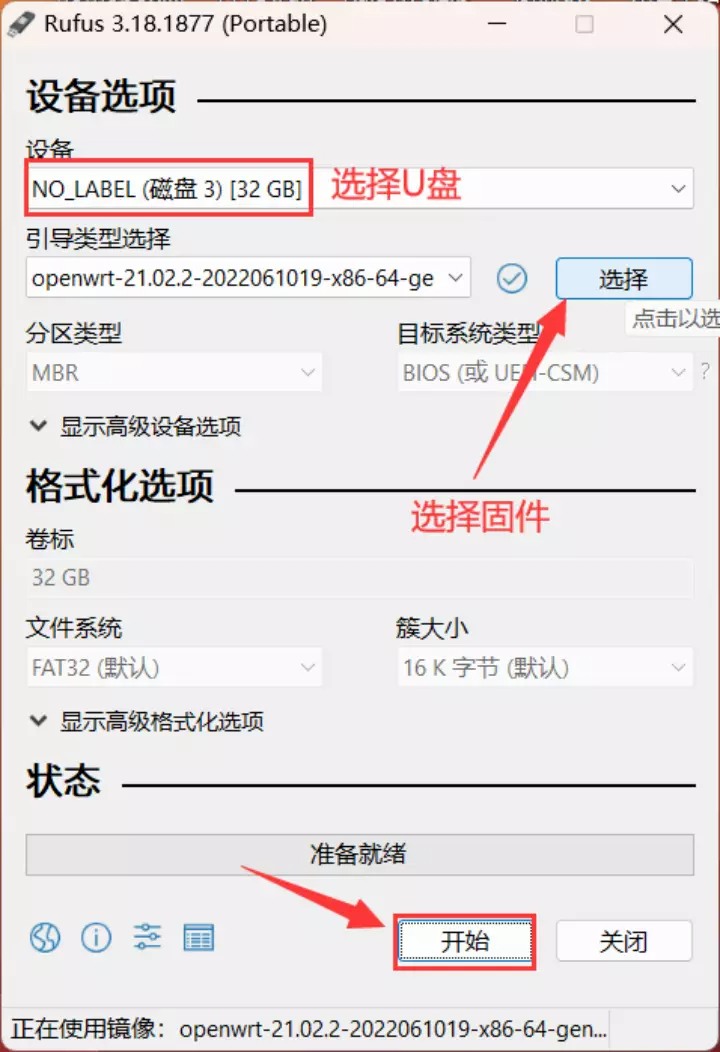
把 U盤(pán)/鍵盤(pán)/顯示器 接入X86機(jī)器;
選擇從U盤(pán)啟動(dòng),一般按 F11 (X86機(jī)器太多,范圍太廣,可能不一定所有的機(jī)器都是F11快捷啟動(dòng),具體自行查看),選擇接入的U盤(pán),就可以啟動(dòng)。
如果找不到U盤(pán),那么可能你的U盤(pán)不兼容,需要換一個(gè)U盤(pán)。
把固件從U盤(pán)安裝到系統(tǒng)
登錄U盤(pán)系統(tǒng),登錄成功之后,輸入:quickstart
選擇 Install X86,一直按確定,就行了。具體如下圖所示:
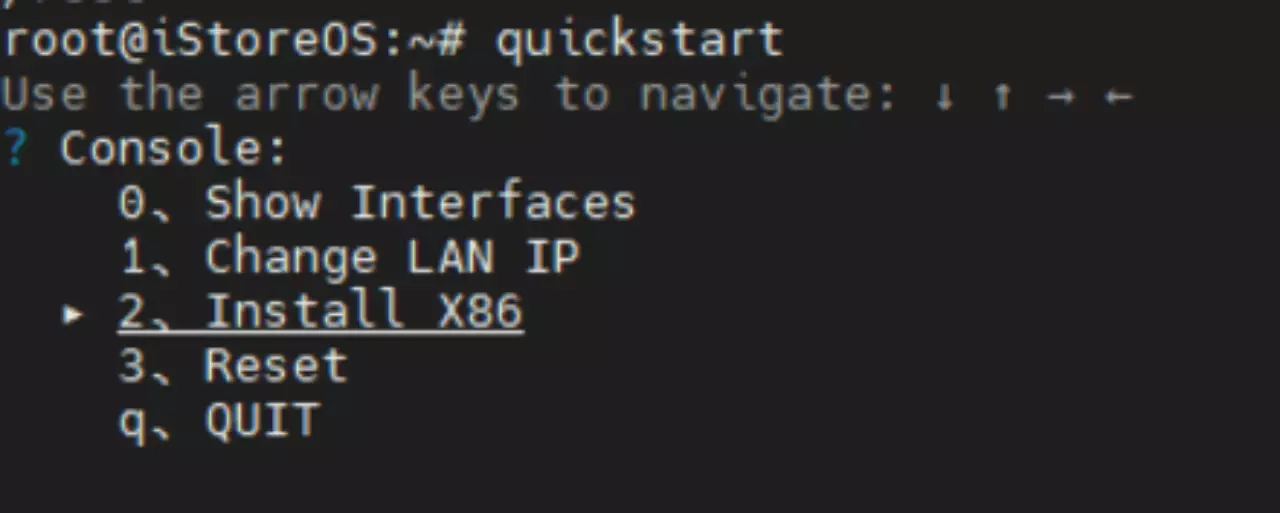
用 Show Interfaces 查看網(wǎng)線插入到了哪個(gè)網(wǎng)口,以及查看當(dāng)前LAN口的IP
4、啟動(dòng)系統(tǒng)
系統(tǒng)寫(xiě)入完成后,拔掉外接設(shè)備(U盤(pán)/鍵盤(pán)等),通電啟動(dòng)。
5、安裝 輕NAS皮膚
系統(tǒng)啟動(dòng)后,根據(jù)路由器分配給 NAS 的 IP,瀏覽器直接訪問(wèn) iStoreOS 后臺(tái)。
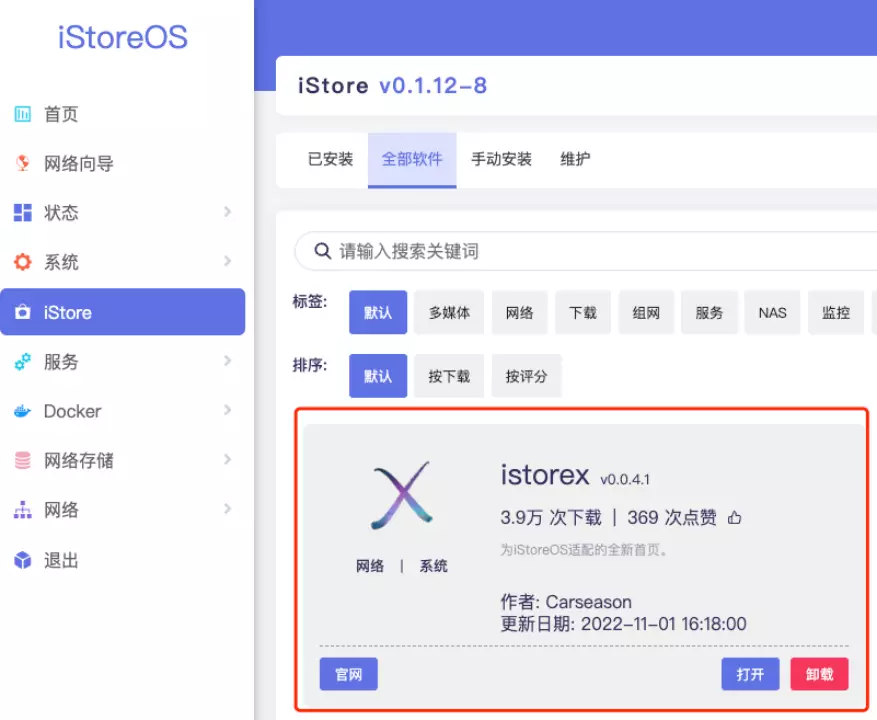
在 iStore 軟件商店安裝 istorex。
打開(kāi) istorex,選擇 NAS 模式。
充電頭網(wǎng)總結(jié)
在目前的企業(yè)數(shù)據(jù)服務(wù)以及用戶(hù)存儲(chǔ)習(xí)慣的大市場(chǎng)下,像百度網(wǎng)盤(pán)等公有云依舊是最主流的云存儲(chǔ)服務(wù),不過(guò)由于數(shù)據(jù)不能自行把控并且受限于網(wǎng)絡(luò)的因素,大部分用戶(hù)已經(jīng)逐漸搭建屬于自己的私有云服務(wù)器平臺(tái)—NAS 本地存儲(chǔ)。
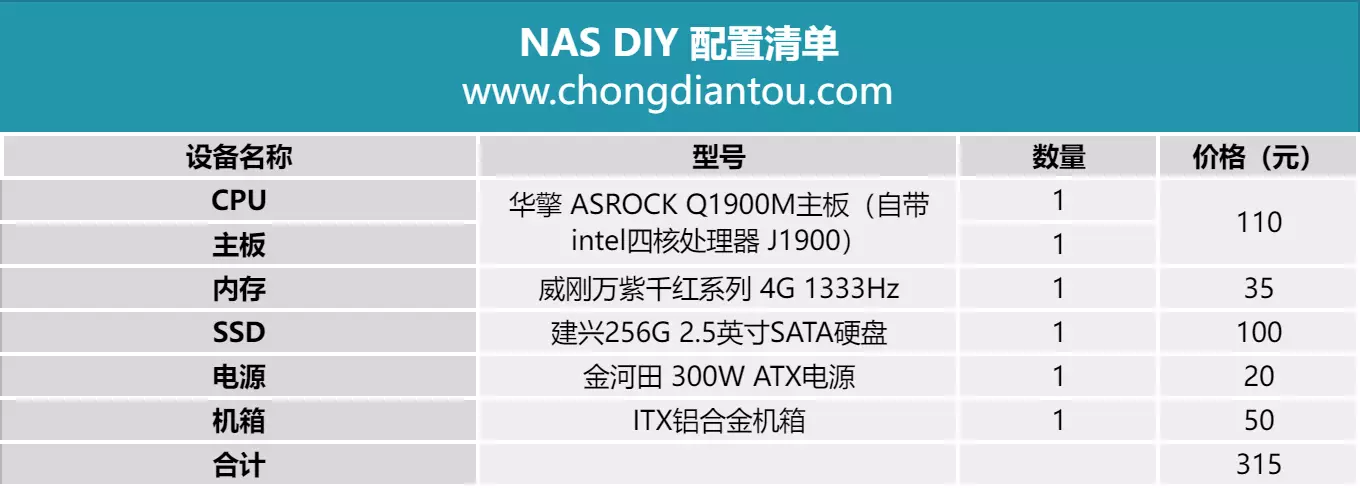
以上為測(cè)試用機(jī)的價(jià)格清單,并且需要的用戶(hù)可自行下載NAS系統(tǒng)安裝,節(jié)省一筆費(fèi)用。而以群暉、威聯(lián)通等品牌為主的傳統(tǒng) NAS,操作難度較高同時(shí)如不購(gòu)買(mǎi)服務(wù)需要另找渠道安裝;另一種則是像綠聯(lián)、聯(lián)想這類(lèi)主打易用性的 NAS,它們學(xué)習(xí)成本低、操作難度低,但價(jià)格方面也同樣需要考量。
 http://m.xtzz.cc/


 粵公網(wǎng)安備44030002009313號(hào)