

前言
上期,充電頭網介紹了來自 Valve 公司的 Steam Deck 掌上游戲機,玩家用戶們可直接暢玩 Steam 庫中已適配的游戲,并且都已經兼容 Steam Deck 的操作邏輯。目前 Steam Deck 游戲機的版本型號,用戶可根據存儲來區分;但容量依舊是硬傷,因此充電頭網將對內部的固態硬盤做了一個全面的替換教程解析。
拆機步驟
首先需要拆解外殼,了解內部 PCB板 構造。

首先需要了解到背板的螺絲孔位,如上圖所示,共8個固定螺絲孔位。

選取適合型號的十字螺絲刀頭進行逐步取下。

取下固定螺絲后,背板與側邊另有卡扣固定,與筆記本后蓋類似,需要拆機卡片(銀行卡、地鐵卡等也可)撬動;分離蓋板后如上圖所示。

整機的PCB板、電路結構清晰可見;其次CPU、內存等重要配件位于銀色金屬均熱板下,固態硬盤插槽位置在黑色石墨烯散熱片下。

電子設備在開始拆卸零件時,建議首先需要斷開電池排線,防止拆卸過程中短路,造成損害。
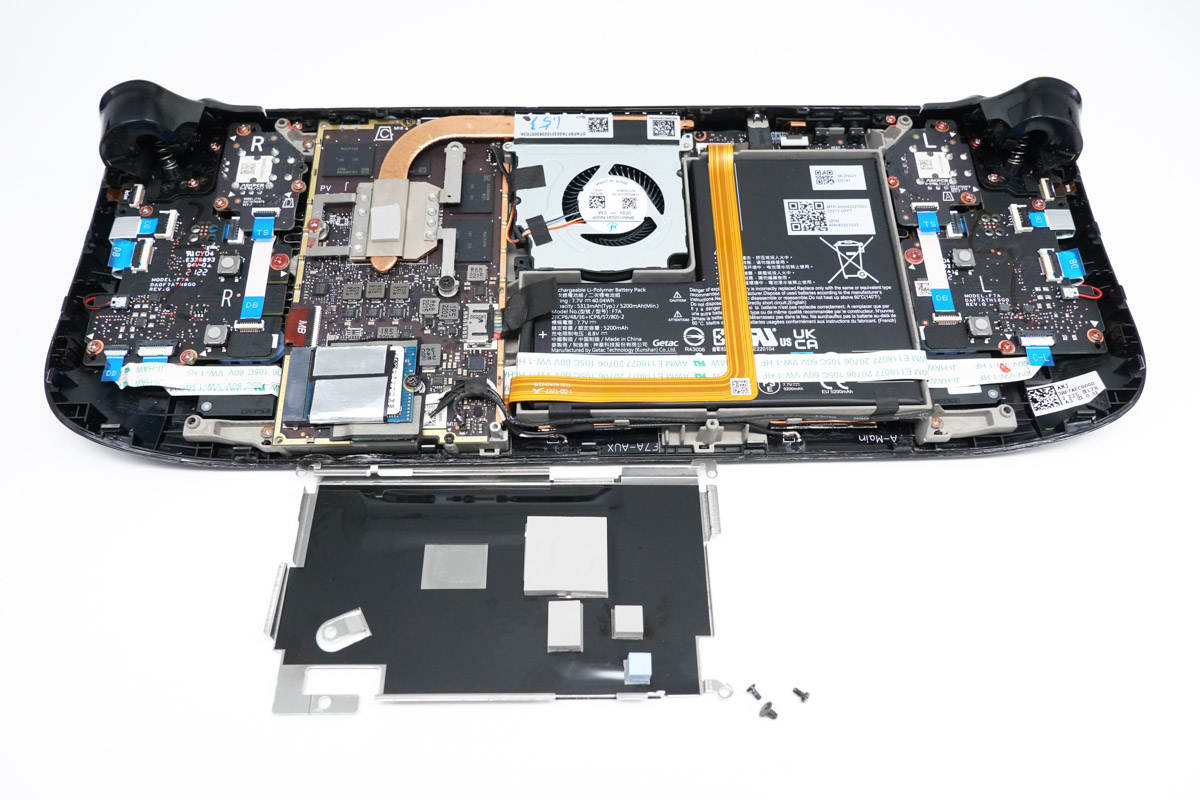
在斷開電池排線后,擰下均熱板四角的固定螺絲,可以看到均熱板及散熱銅管上粘有緩沖泡棉、固態硅脂片進行保護、輔助散熱等作用。

可以看到原裝固態硬盤位于最下方,并使用鋁制金屬片+石墨烯材質散熱片包裹進行散熱。

256GB、512GB容量版本的接口類型為 NVMe M.2,在更換時,注意更換的硬盤接口類型是否符合游戲機接口,以防物理不兼容情況。

擰下硬盤固定螺絲即可取下固態硬盤,并且硬盤位置底部也擁有散熱硅脂片。
更換步驟
此次更換的固態硬盤為西數 SN530 1TB固態硬盤。

西數 SN530 1TB固態硬盤正面貼紙印有詳細參數信息,就不做過多介紹。

西數 SN530 1TB固態硬盤尺寸為 2230規格,同時也可適用于筆記本、臺式機。

與原裝金士頓 256GB 固態硬盤比對如上。

更換好固態硬盤后,按以上步驟進行安裝,即從后往前操作。
安裝實測
在安裝后,新固態硬盤內部是無系統,需要從官網下載系統安裝。

首先需要了解到安裝系統的基本要求,僅更換固態硬盤的用戶無需擔心。

用戶可直接登陸 Steam官網進行搜索 SteamOS (點擊即可進入下載界面)安裝即可,下載鏡像文件,根據官方步驟提示制作系統U盤即可。

根據官方步驟制作系統U盤后,開機直接進入BIOS界面選擇 Boot Manager 選項。

選擇U盤內的鏡像文件進行安裝,酷似 Window系統的 PE 安裝類型。

等待系統安裝后,會進行選擇語言、時區等界面,并且自動下載 Steam 掌機版軟件。

安裝成功后,登陸Steam 賬號查詢內部存儲容量,可以看到內部驅動器容量為927GB,已成功更換硬盤。
充電頭網總結
以上就是在用戶購買 Steam Deck 游戲機后,實際使用時遇到容量不足時,需要自行更換固態硬盤的步驟講解;實際上對于普通用戶來說,按照接口選擇兼容的固態硬盤、擰下螺絲等步驟是輕而易舉就能實現,但難點在于重裝系統;并且筆者在實際操作時,發現 macOS 版系統鏡像文件僅能通過外網下載,國內網絡下載會出現中斷情況(或是公司網絡問題),因此需要用戶特別關注并避免文件下載一半后,出現中斷的情況。
 http://m.xtzz.cc/


 粵公網安備44030002009313號